物撮りで気をつけること
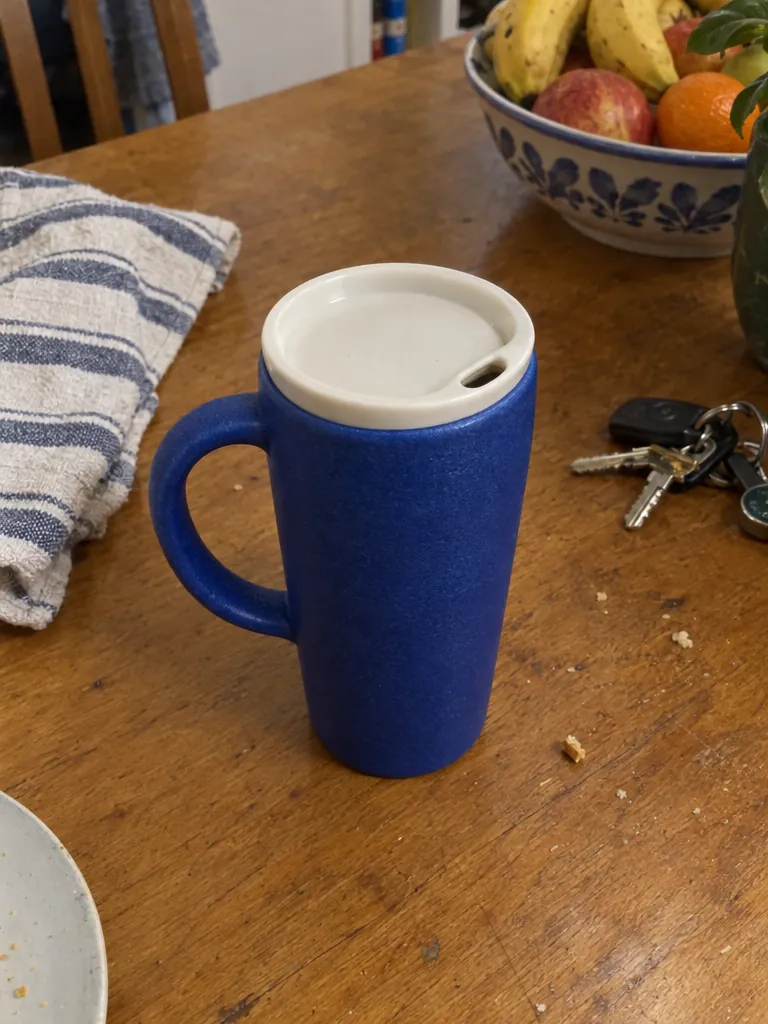
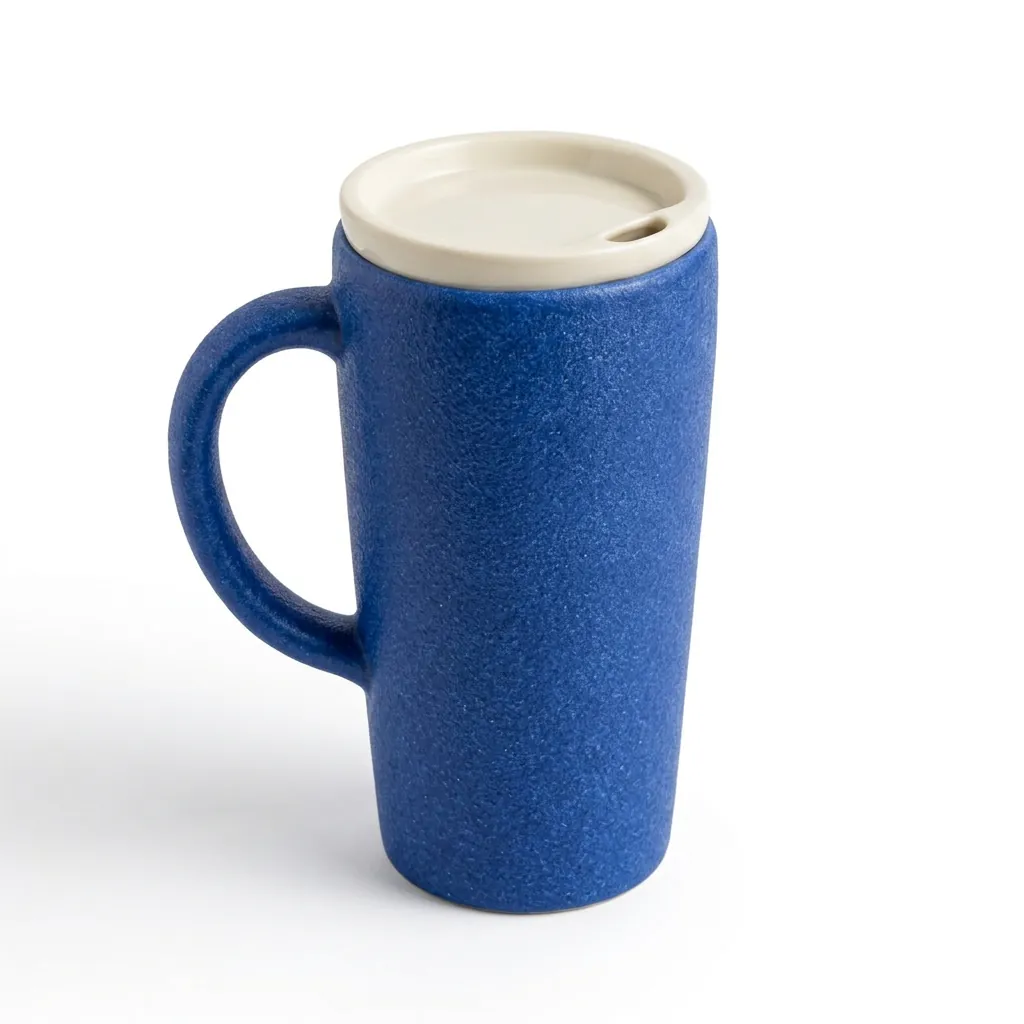
入力が良いほど、モデルが想像で補う部分は少なくなります。商品全体を画面に入れ、ピントを合わせ、光を均一に当てます。窓からの光で十分です。結果で欲しい角度から撮りましょう。正面の写真から背面のカットを作ると、モデルが背面を想像で描くことになります。ラベルやロゴがある商品は、写真の中で読めるようにしておきます。周りが散らかっていてもかまいません。このページのタンブラーの例は、鍵、ふきん、果物かごのあるキッチンのテーブルで撮った写真から始めています。
商品をそのまま保つには
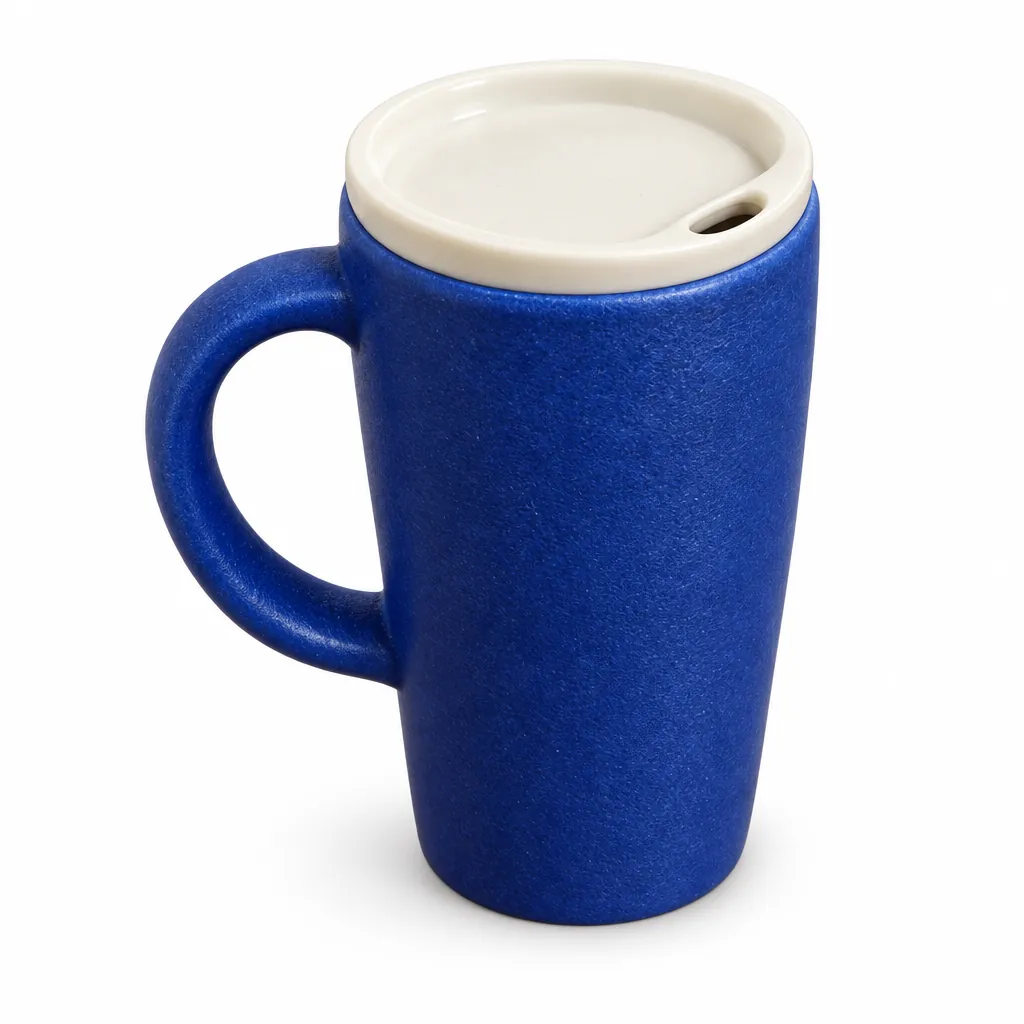
OpenAIの編集ガイドの要点は3つです。「change only …」と書くこと、保つもの(形、色、キャップ、ラベルの文字、ロゴ)を並べること、1回の編集で1つだけ変えること。シリーズで作るときは、直前の結果を編集し、保つものを繰り返し書きます。そのうえで、元の写真と細部まで見比べてください。Atlas Cloudは、背景をきれいに差し替えたように見えても、キャップの高さ、ラベルの文字、色、ロゴの輪郭が気づかないうちに変わることがあると注意しています。
日本のモールやフリマで使うとき
Amazon.co.jpとメルカリのルールは、上の一覧にそれぞれの公式ページから抜き出し、確認した日付を添えています。楽天市場、Yahoo!ショッピング、minne、BASEなどは、ここでは扱っていません。どのモールでも、使う前に出店者・出品者向けの最新のガイドラインを確認してください。メルカリでは、AIで作った画像だけでなく、実物の写真の掲載が求められています。
購入する人に誠実に
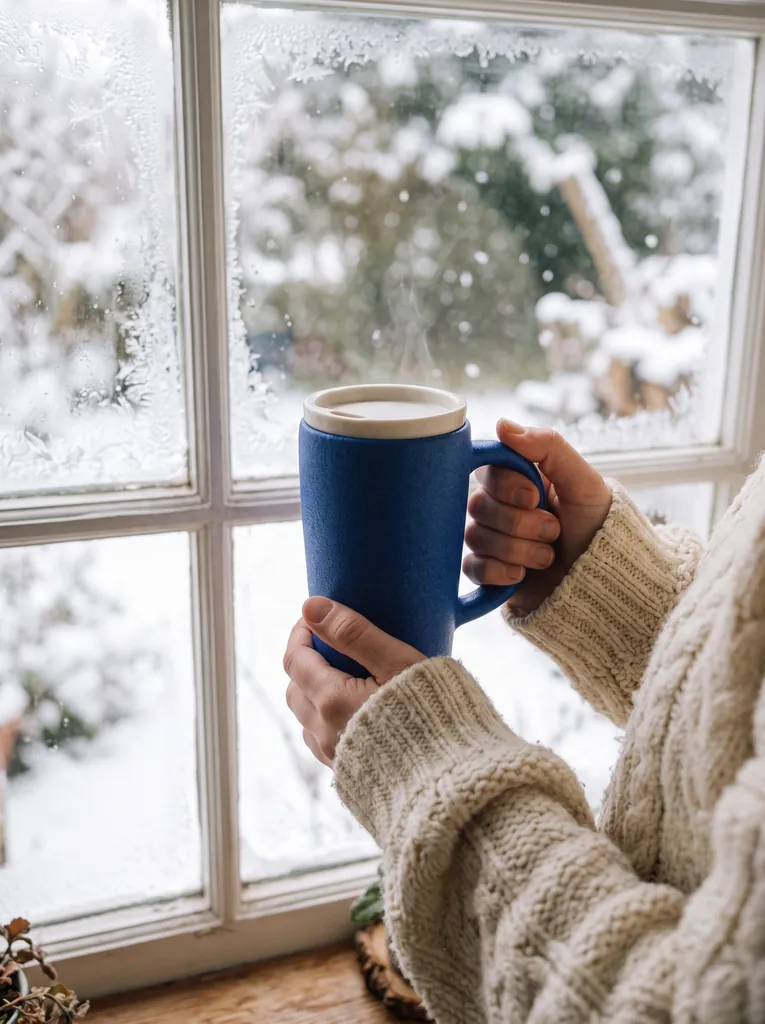
AI商品画像は、販売する商品をよりよく見せるためではなく、その商品をわかりやすく伝えるためのものです。色、サイズ、細部は届く商品のとおりにし、商品にない機能、付属品、認証を加えないでください。使用イメージは、写っている商品が正確であれば問題ありません。AIで作った画像は便利な下書きや補助として使い、最後の確認はご自身で行ってください。
このページの作例の作り方
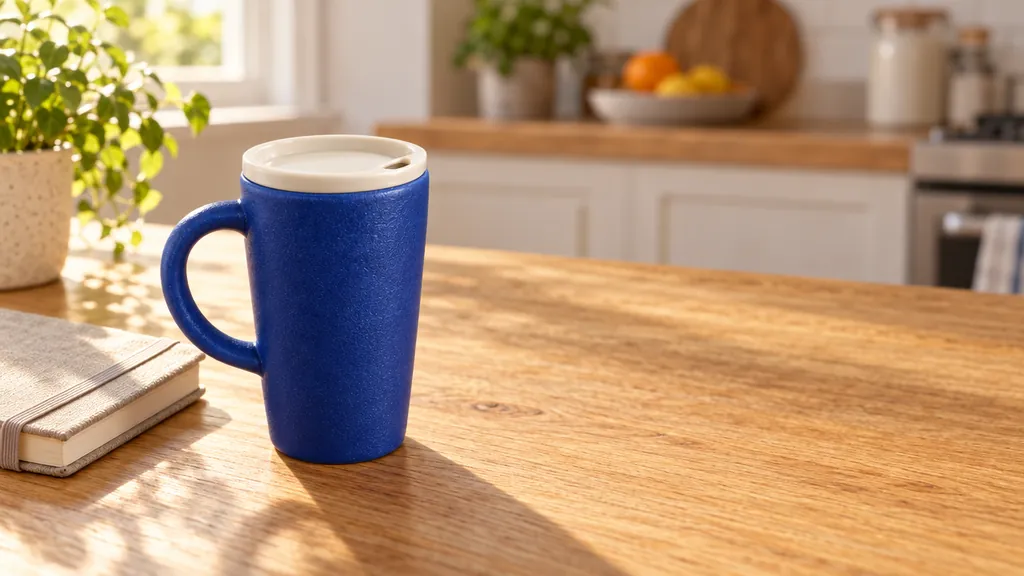
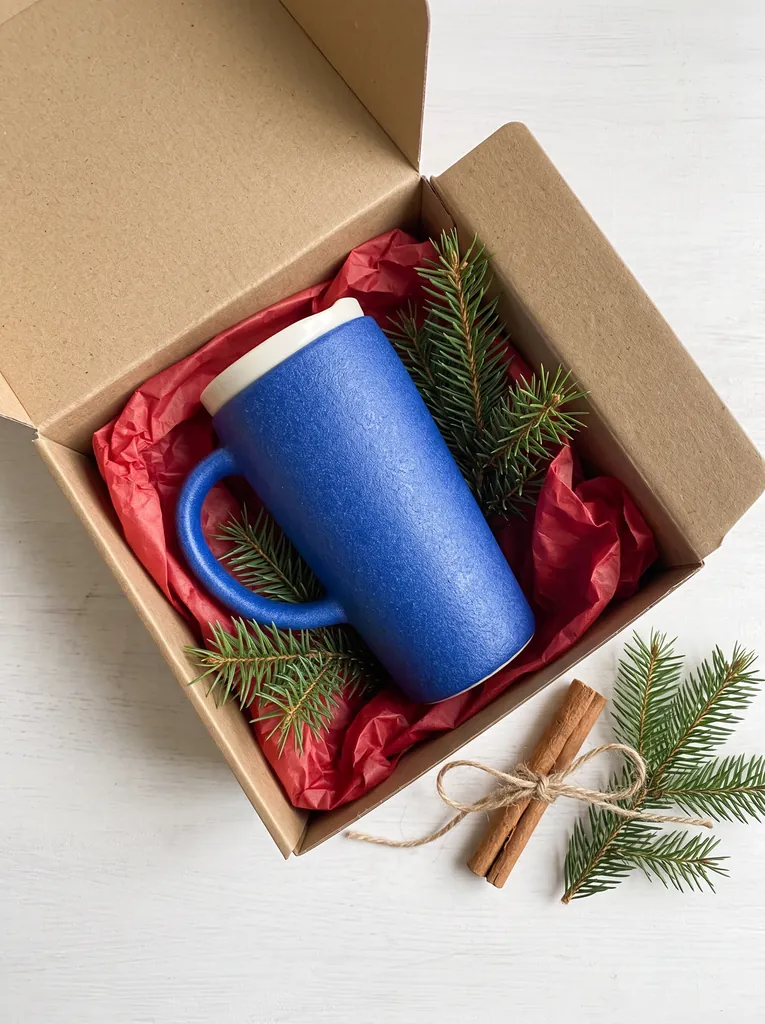
タンブラーは架空の商品で、そのスマホ写真もGPT Image 2.5で作ったため、実在のブランドや人物は関わっていません。どの結果も、公開されているテスト(Felo、BulkImagen、Fuser)やOpenAIのガイドのプロンプトを使い、それぞれのカードに出典を書いて、zzo.aiで1回ずつ生成し、入力と見比べて確認しています。どの画像も編集はしておらず、結果がプロンプトと違う場合はメモにそう書いています。