Hintergrund entfernen – dein Foto als transparentes PNG
Lade ein Foto hoch und bekomm es als transparentes PNG zurück oder auf einer Hintergrundfarbe deiner Wahl als JPG. 2 Credits (0,02 $) pro Bild, ohne Abo, und die Credits verfallen nicht.
Lade ein Foto hoch – ein Produkt, eine Person, ein Tier oder einen Gegenstand – und du bekommst dasselbe Foto ohne Hintergrund zurück: als PNG mit transparentem Hintergrund oder als JPG auf Weiß oder einer Farbe deiner Wahl. Das Motiv wird freigestellt, nicht neu gezeichnet, und das Ergebnis behält die Pixelgröße deines Fotos: In unserem Test kam ein Handyfoto mit 4032 × 3024 Pixeln in genau dieser Größe zurück. Einen Prompt brauchst du nicht, und Bilder, die du auf zzo.ai erstellt hast, schickst du mit dem Button „Hintergrund entfernen“ direkt hierher. Ein Bild kostet 2 Credits aus einem einmalig gekauften Credit-Paket: kein Abo, nichts verlängert sich, und deine Credits verfallen nicht.
Lade ein Foto hoch. Kein Prompt nötig.
Bild zum Bearbeiten
OriginalFreigestellt
Ziehen, um Original und Bearbeitung zu vergleichen
Ergebnisse dieses Tools
Jedes Ergebnis lief einmal durch dieses Tool und ist unbearbeitet. Halte das kleine Original gedrückt (oder fahr mit der Maus darüber), um zu vergleichen; öffne ein Ergebnis für die volle Größe.
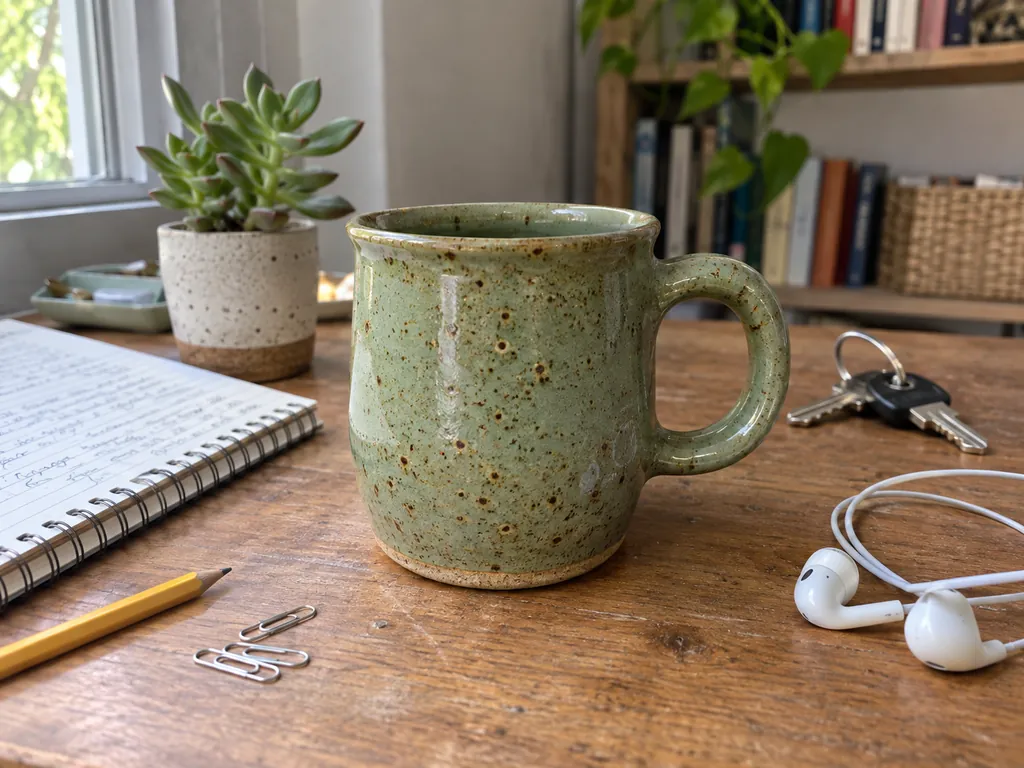
Tasse auf vollem SchreibtischBackground Remover, transparentes PNG, 2 Credits, Eingabebild mit KI erstellt (fiktiv)
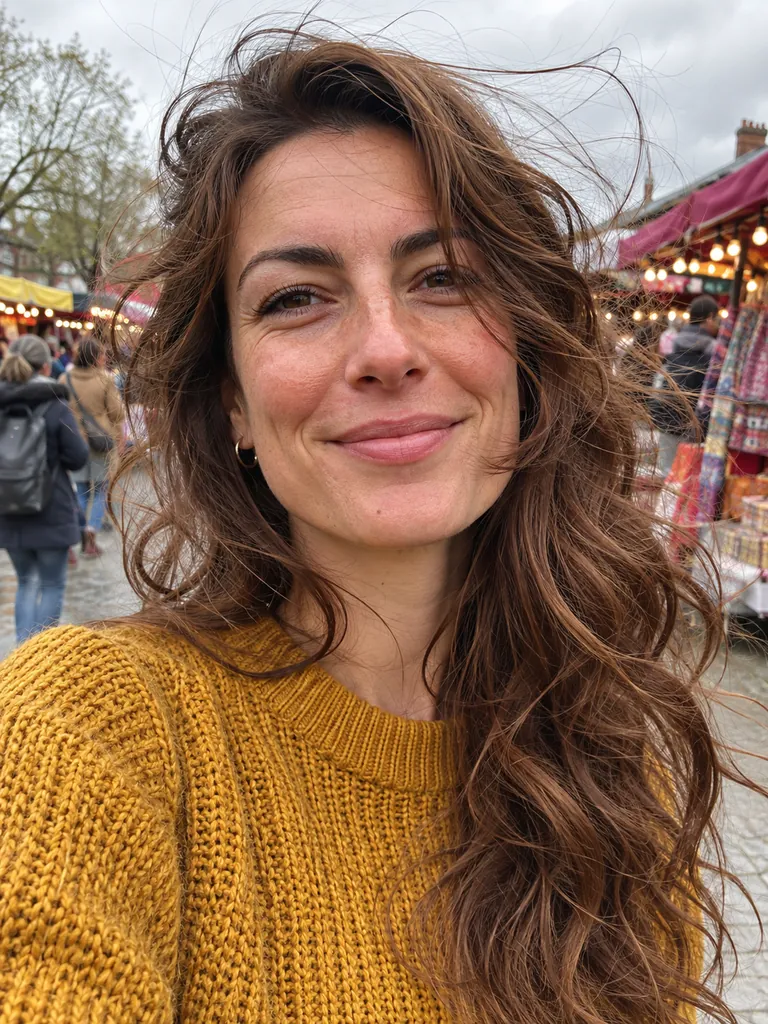
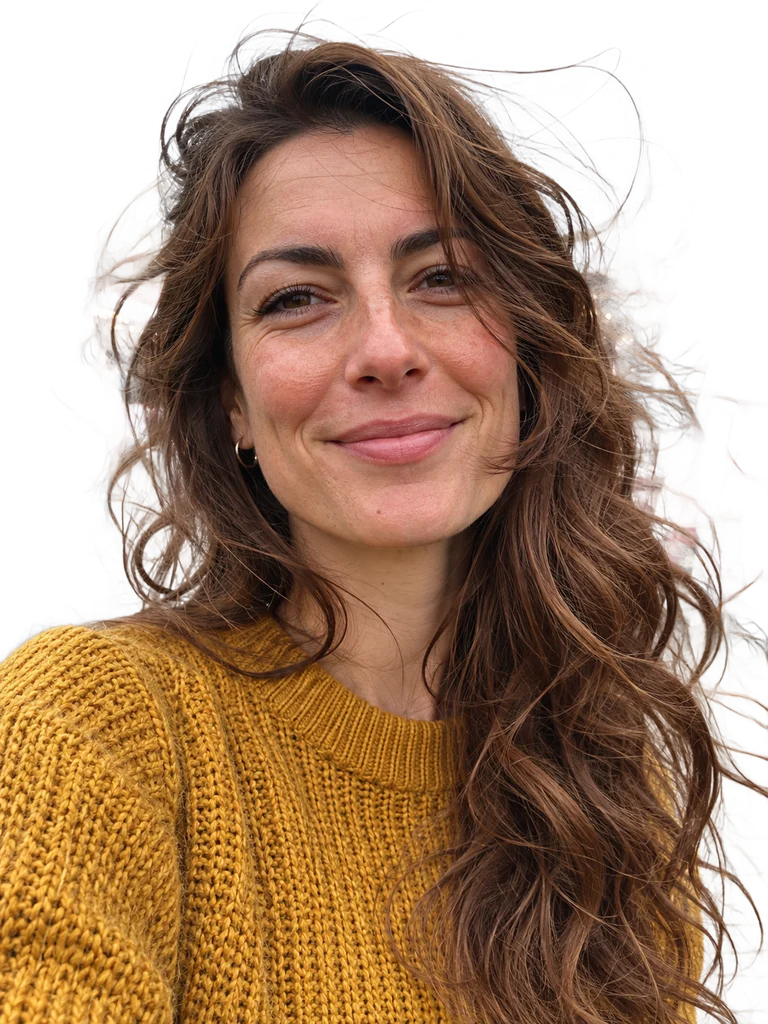
Haare im WindBackground Remover, transparentes PNG, 2 Credits, Eingabebild mit KI erstellt (fiktiv)
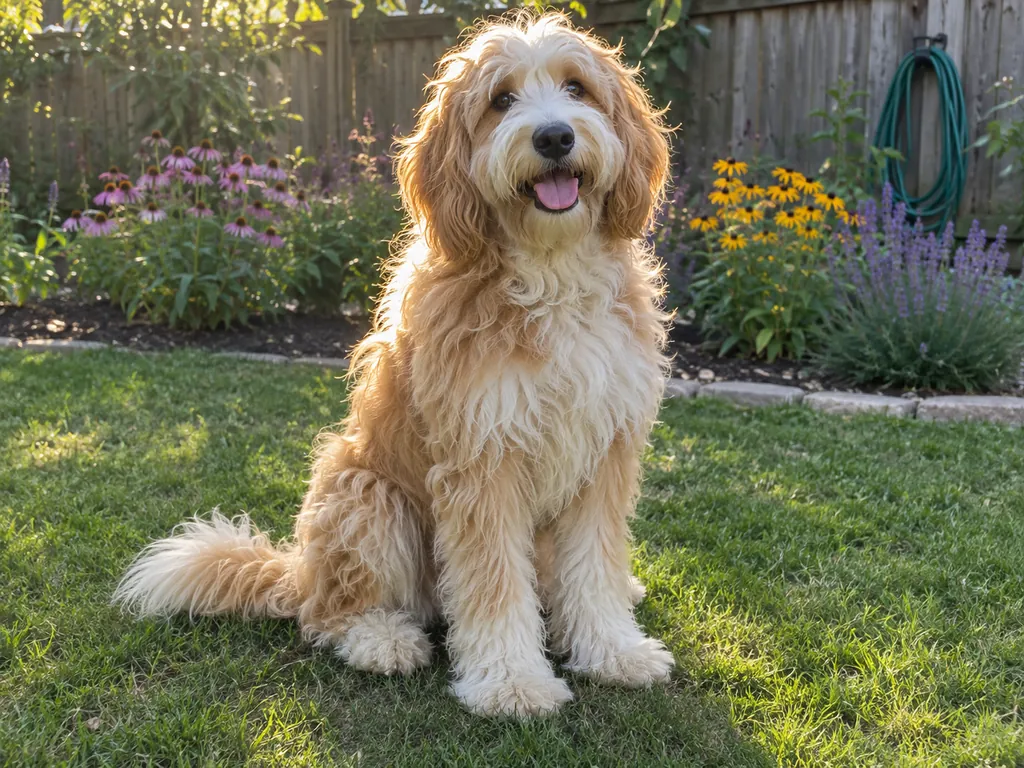
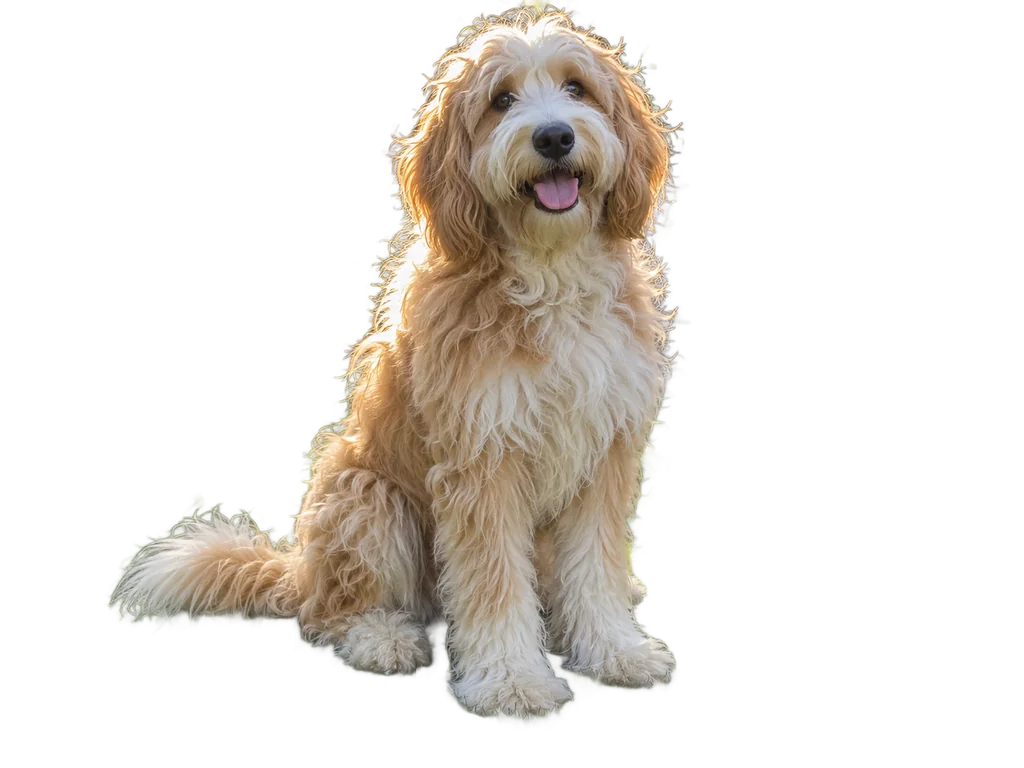
Langhaariger HundBackground Remover, transparentes PNG, 2 Credits, Eingabebild mit KI erstellt (fiktiv)
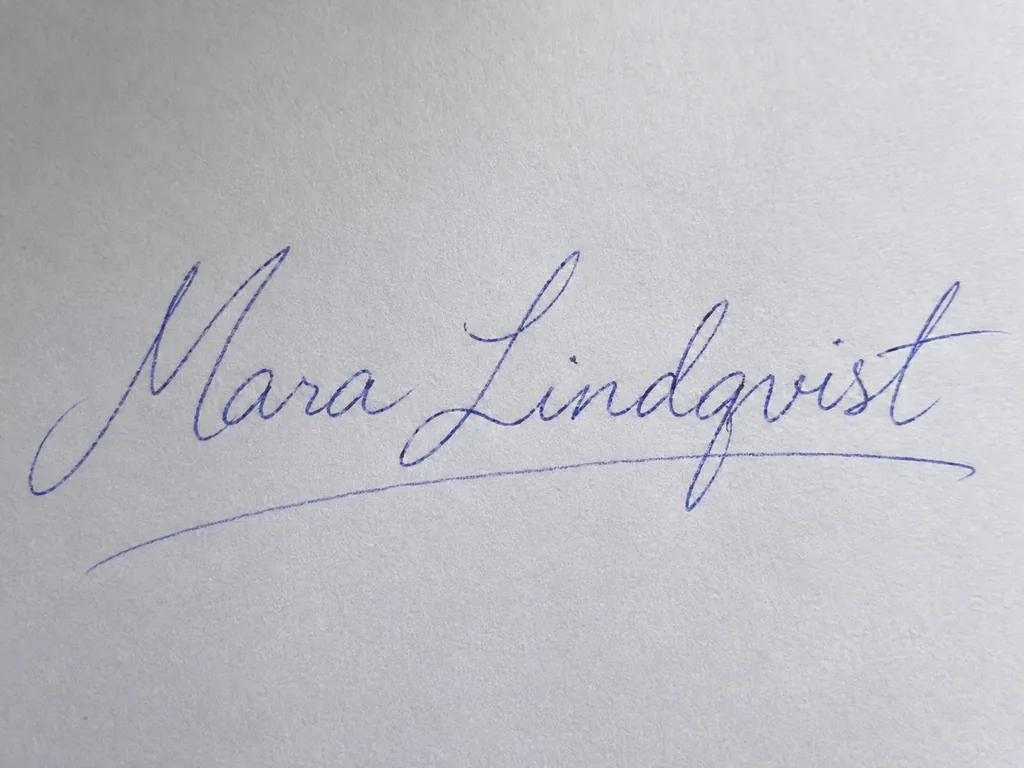
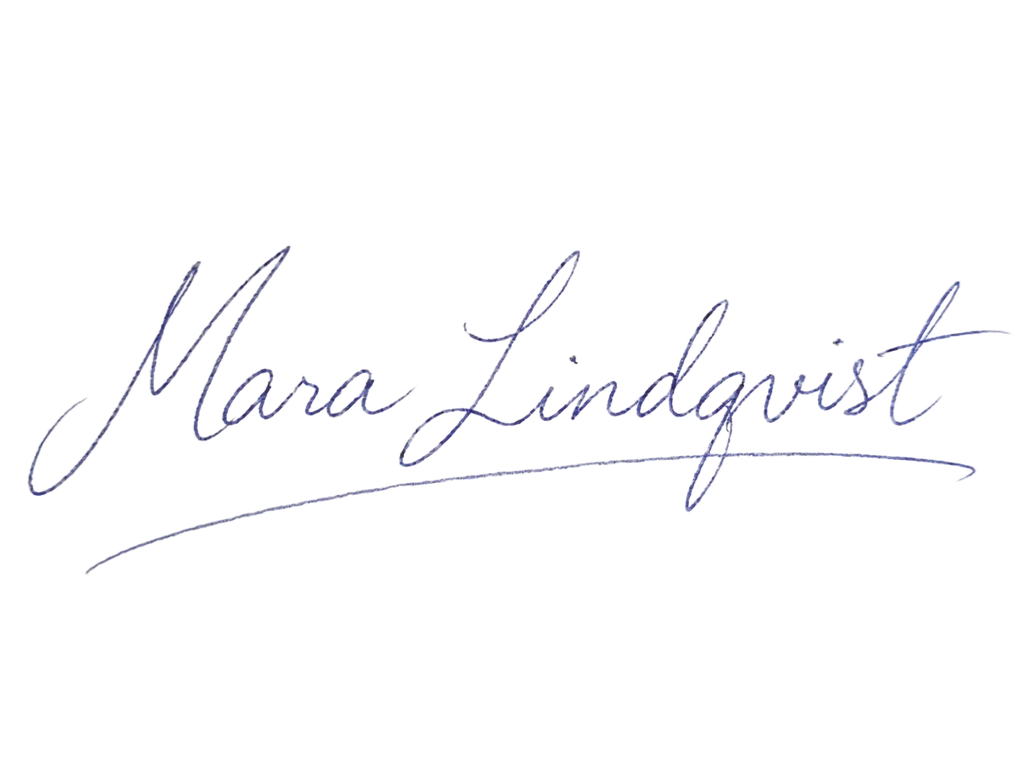
Handschriftliche UnterschriftBackground Remover, transparentes PNG, 2 Credits, Eingabebild mit KI erstellt (fiktiv)
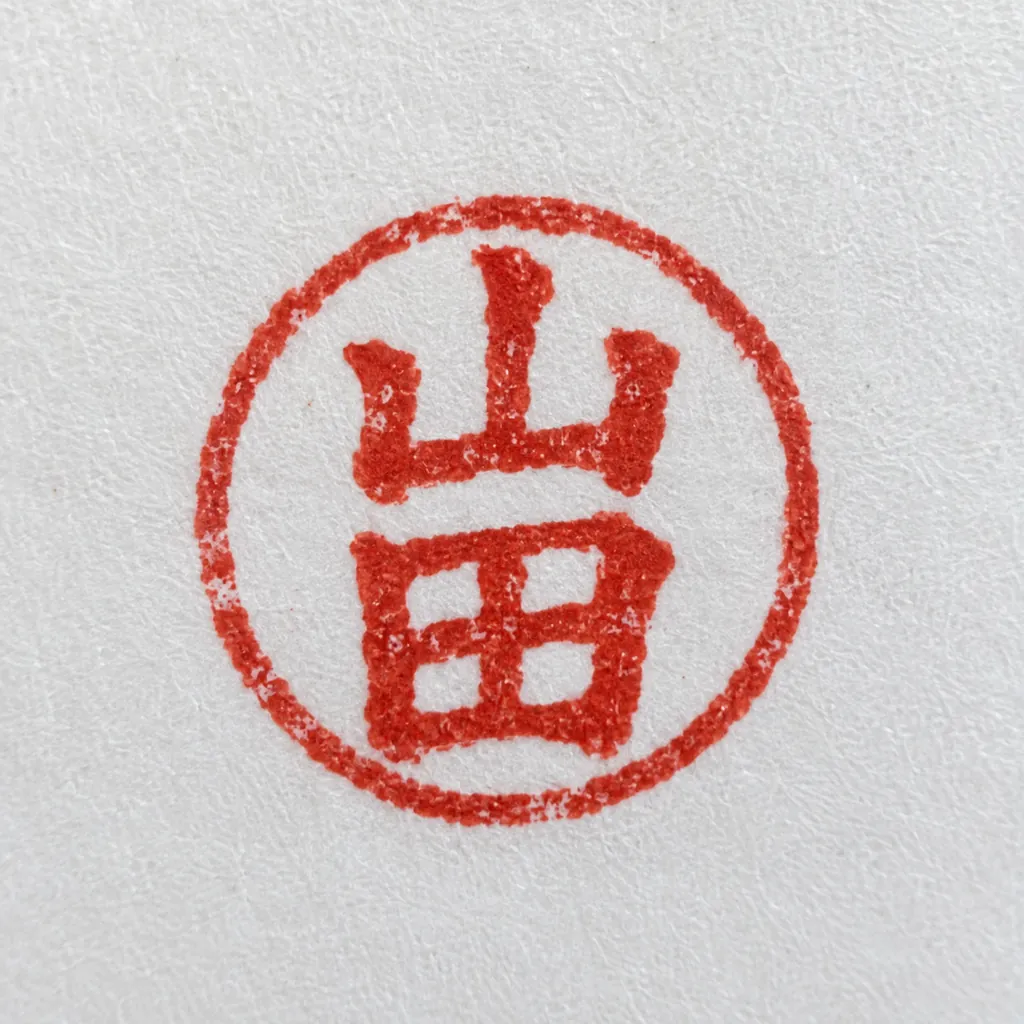
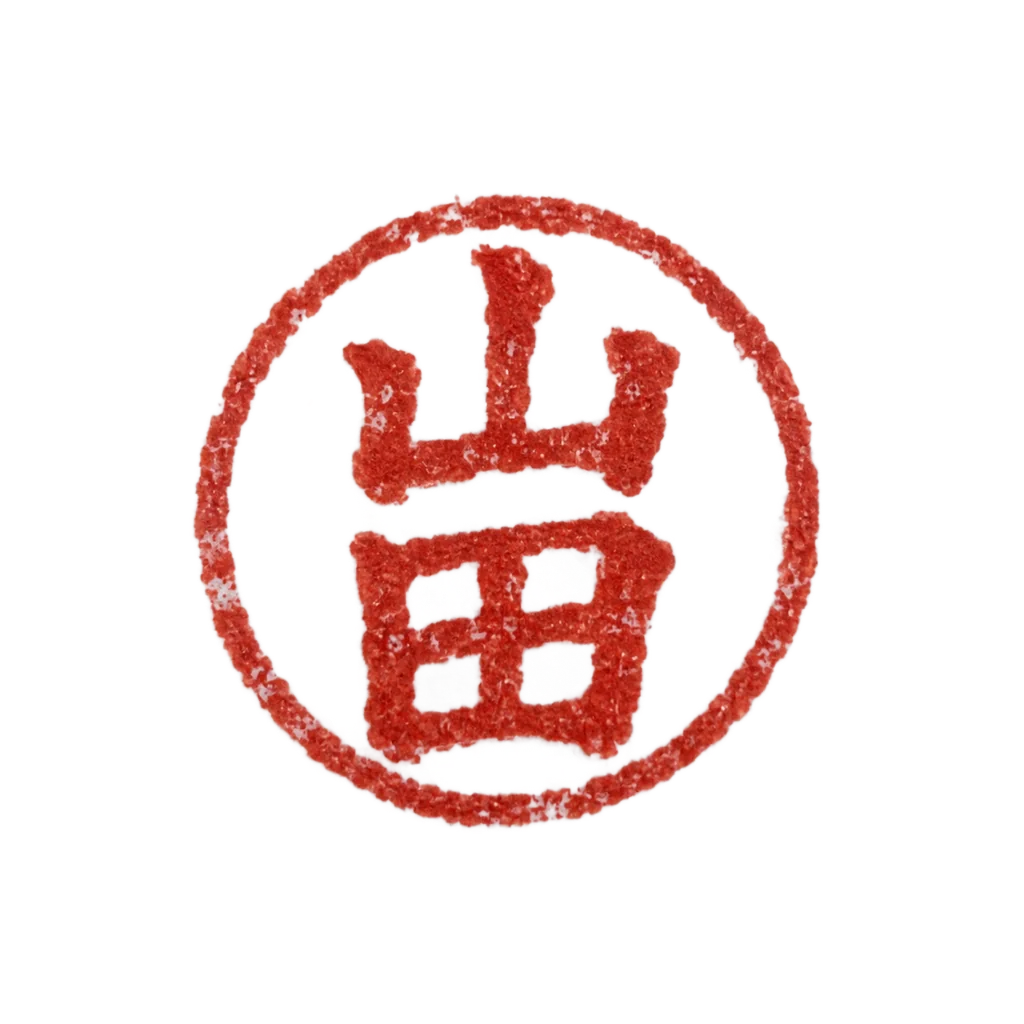
Japanischer Namensstempel (Hanko)Background Remover, transparentes PNG, 2 Credits, Eingabebild mit KI erstellt (fiktiv)
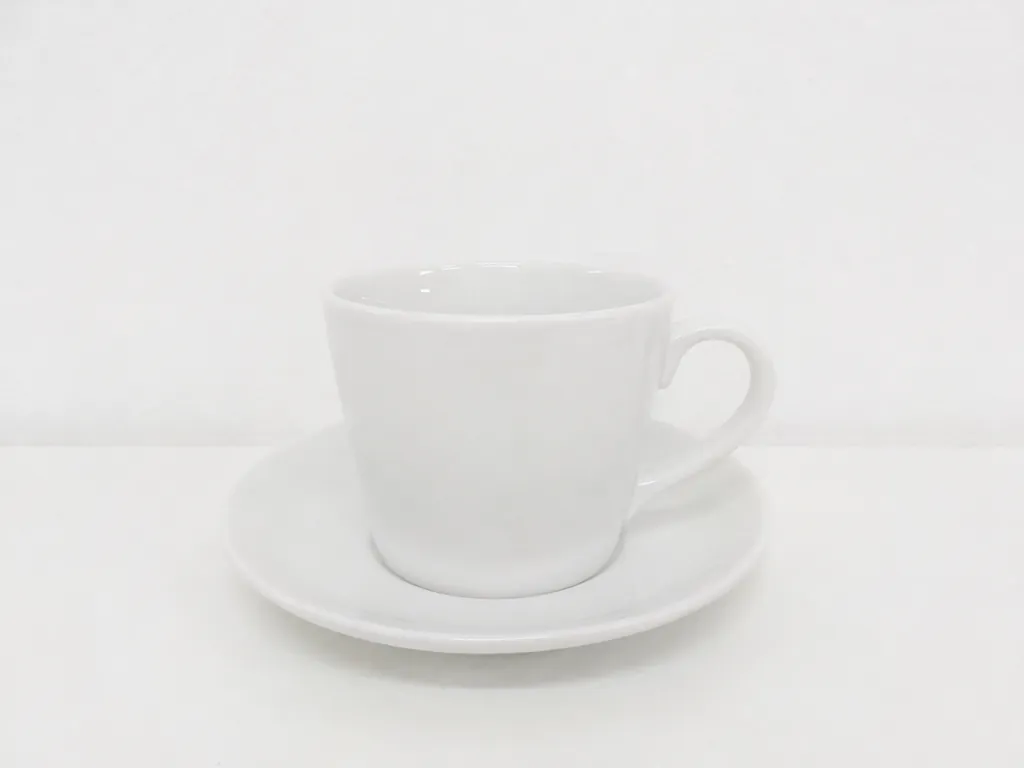
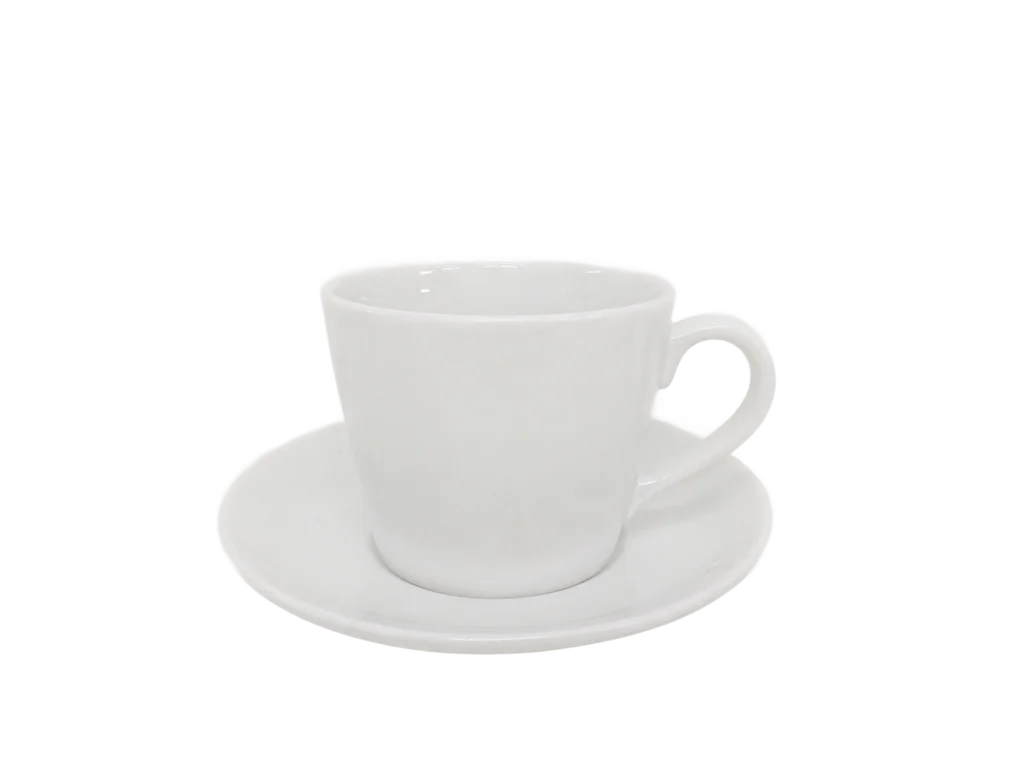
Weiße Tasse auf WeißBackground Remover, transparentes PNG, 2 Credits, Eingabebild mit KI erstellt (fiktiv)
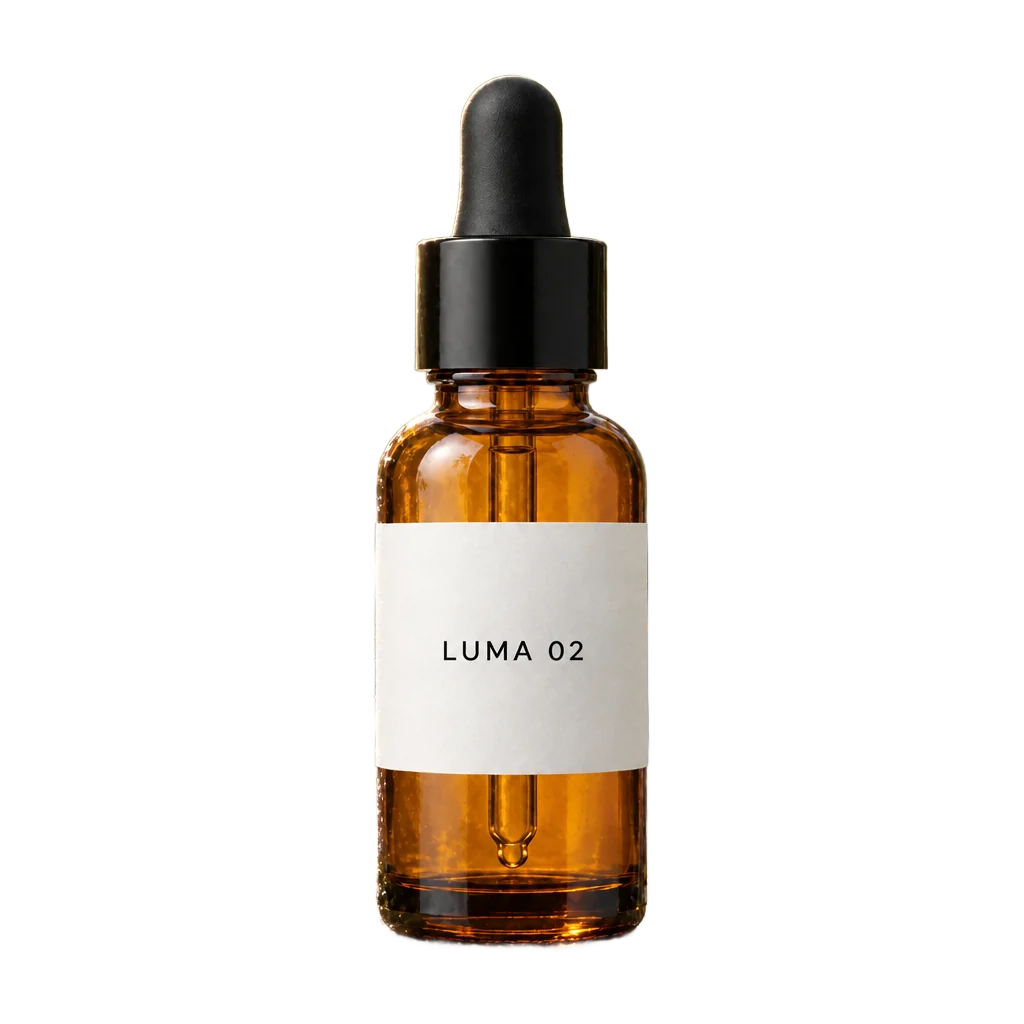
Auf zzo.ai erstelltes BildBackground Remover, transparentes PNG, 2 Credits, Eingabebild mit GPT Image 2.5 erstellt
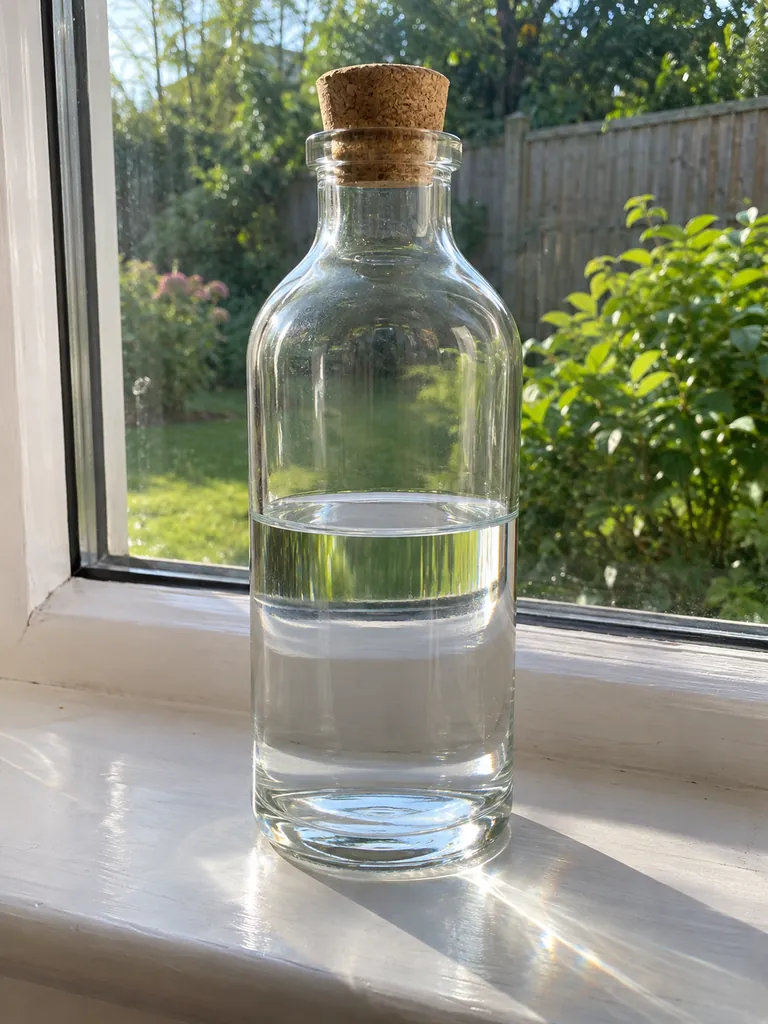
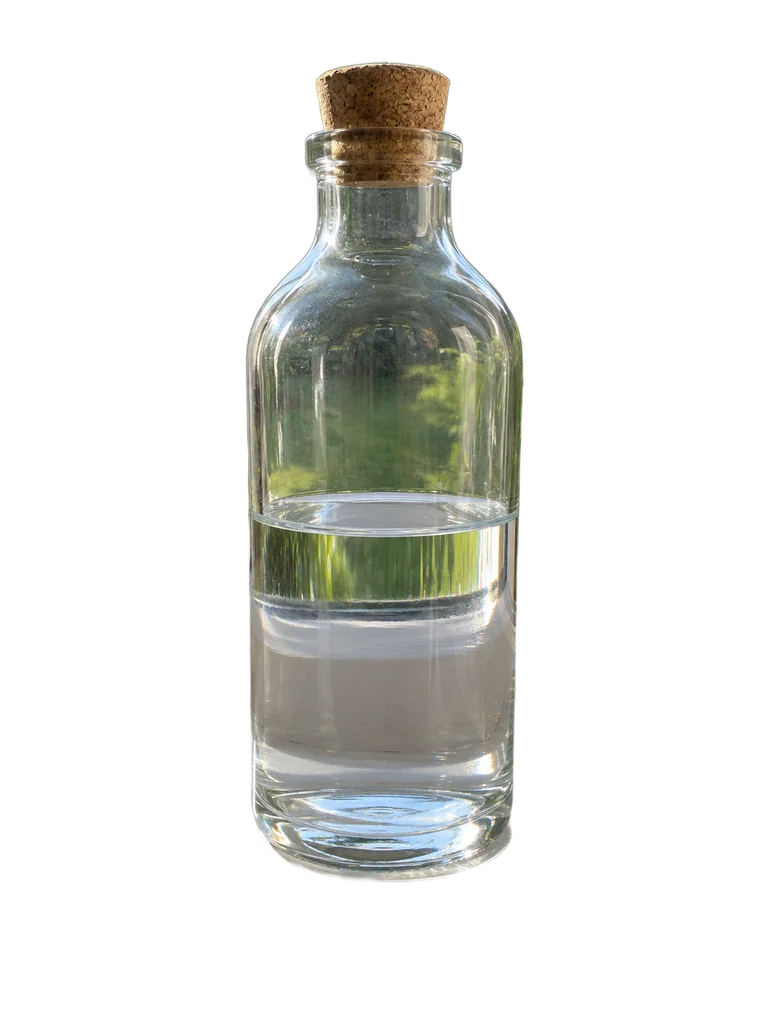
Klare GlasflascheBackground Remover, transparentes PNG, 2 Credits, Eingabebild mit KI erstellt (fiktiv)
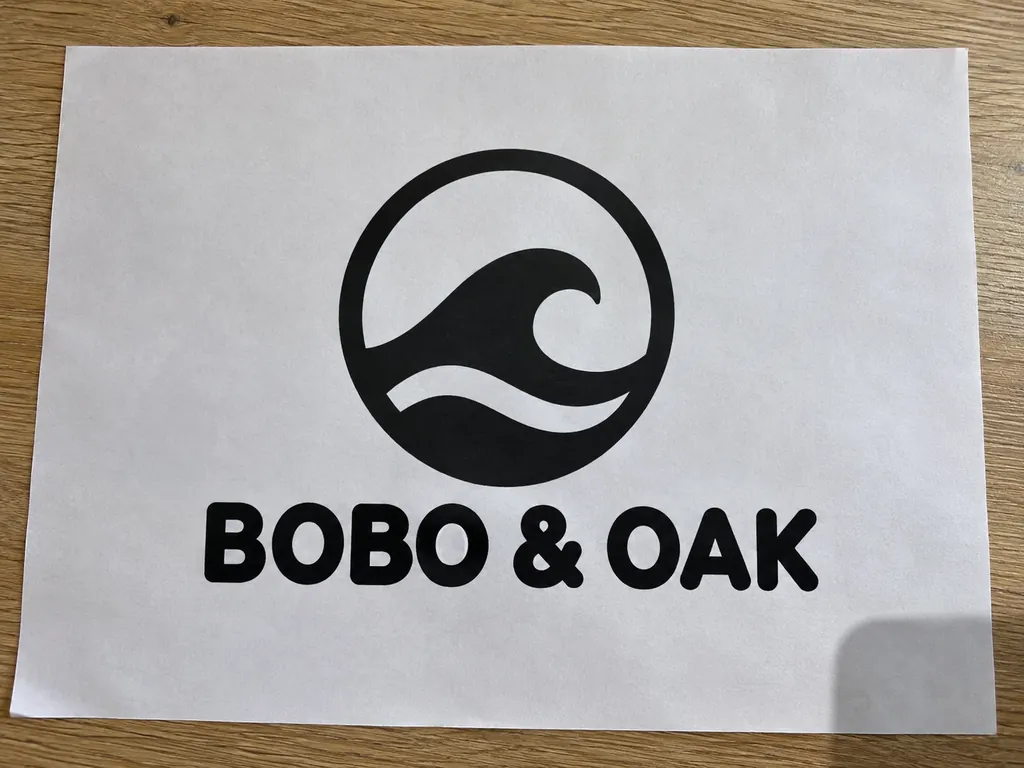
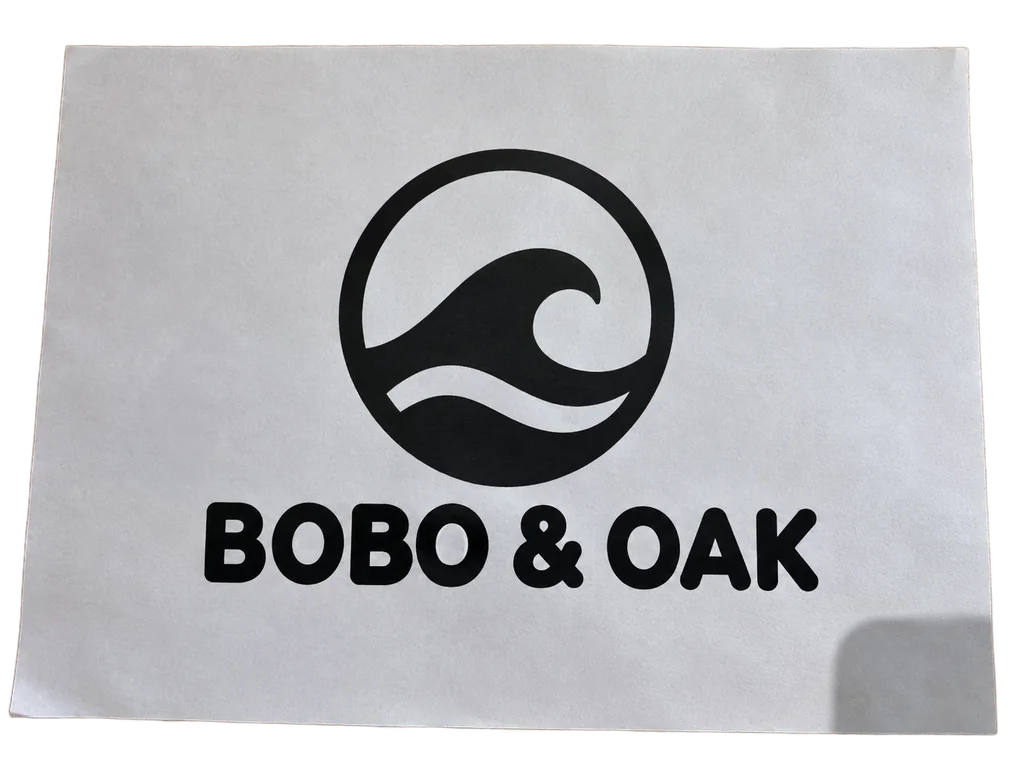
Logo auf Papier gedrucktBackground Remover, transparentes PNG, 2 Credits, Eingabebild mit KI erstellt (fiktiv)
So stellst du ein Bild frei: 3 Schritte
1
Foto hochladen
Ein JPG, PNG oder WebP bis 10 MB. Einen Prompt musst du nicht schreiben: Das Werkzeug erkennt das Hauptmotiv selbst.
2
Auf „Generieren“ klicken
Der Button zeigt den Preis, bevor du Credits ausgibst. Schlägt eine Generierung fehl, bekommst du die Credits automatisch zurück.
3
Transparent oder auf einer Farbe herunterladen
Öffne das Ergebnis und lade mit „PNG herunterladen“ das PNG mit transparentem Hintergrund herunter. Oder wähl Weiß, eine andere Vorgabe oder unter „Farbe wählen“ eine beliebige Farbe und lade mit „JPG herunterladen“ ein JPG herunter. Die Farbe kostet nichts extra: Sie wird in deinem Browser hinzugefügt.
Was du bekommst
Ergebnis
Ein PNG mit transparentem Hintergrund (Alphakanal) oder ein JPG auf Weiß oder einer Farbe, die du beim Öffnen des Ergebnisses wählst. Die Farbe wird in deinem Browser hinzugefügt und kostet nichts extra.
Was mit deinem Foto passiert
Der Hintergrund wird entfernt, das Motiv bleibt. Dein Foto wird freigestellt, nicht neu generiert: Es kommen keine neuen Details, Gesichter oder Schriftzüge dazu.
Was du hochladen kannst
Ein JPG, PNG oder WebP pro Durchgang, bis 10 MB. Kein Prompt nötig.
Größe
Dieselbe Pixelgröße wie dein Upload. In unserem Test am 3. November 2026 kamen alle 11 Fotos in ihrer eigenen Größe zurück, auch ein Handyfoto mit 4032 × 3024 Pixeln und ein Bild mit 4000 × 3000 Pixeln.
Dauer
Etwa 10 bis 25 Sekunden pro Bild: im selben Test 12 bis 22 Sekunden, vom Absenden des Fotos bis zur fertigen Datei.
Bilder, die du hier erstellt hast
Jedes Bild in deinem Verlauf hat den Button „Hintergrund entfernen“, der es direkt in dieses Werkzeug lädt.
Preis
2 Credits pro Bild (0,02 $), ohne Abo; fehlgeschlagene Läufe werden automatisch erstattet
Freistellen statt neu zeichnen: Hintergrund-Entferner oder GPT Image 2.5?
Beide liefern dir ein PNG mit transparentem Hintergrund. Der Weg dahin ist ein anderer, und davon hängt ab, was du nimmst.
Nur der Hintergrund wird entfernt. Das Motiv bleibt, wie es ist; nur seine weichen Kanten werden angepasst.
Das ganze Bild wird mit transparentem Hintergrund neu erzeugt. In unserem Test mit der Bernsteinflasche wurde das Glas etwas heller.
Prompt
Keiner.
Nötig: Du beschreibst, was bleiben und was sich ändern soll.
Gut für
Genau dieses Foto ohne Hintergrund: ein Produkt, ein Porträt, ein Haustier, ein Bild, das du hier generiert hast.
Ein neues Bild oder eine Bearbeitung (ein aufgeräumteres Produkt, ein anderer Blickwinkel, zusätzlicher Text) und dazu ein transparenter Hintergrund im selben Schritt.
Preis pro Bild
2 Credits (0,02 $)
ab 5 Credits (0,05 $)
Dasselbe Bild, freigestellt oder neu gezeichnet
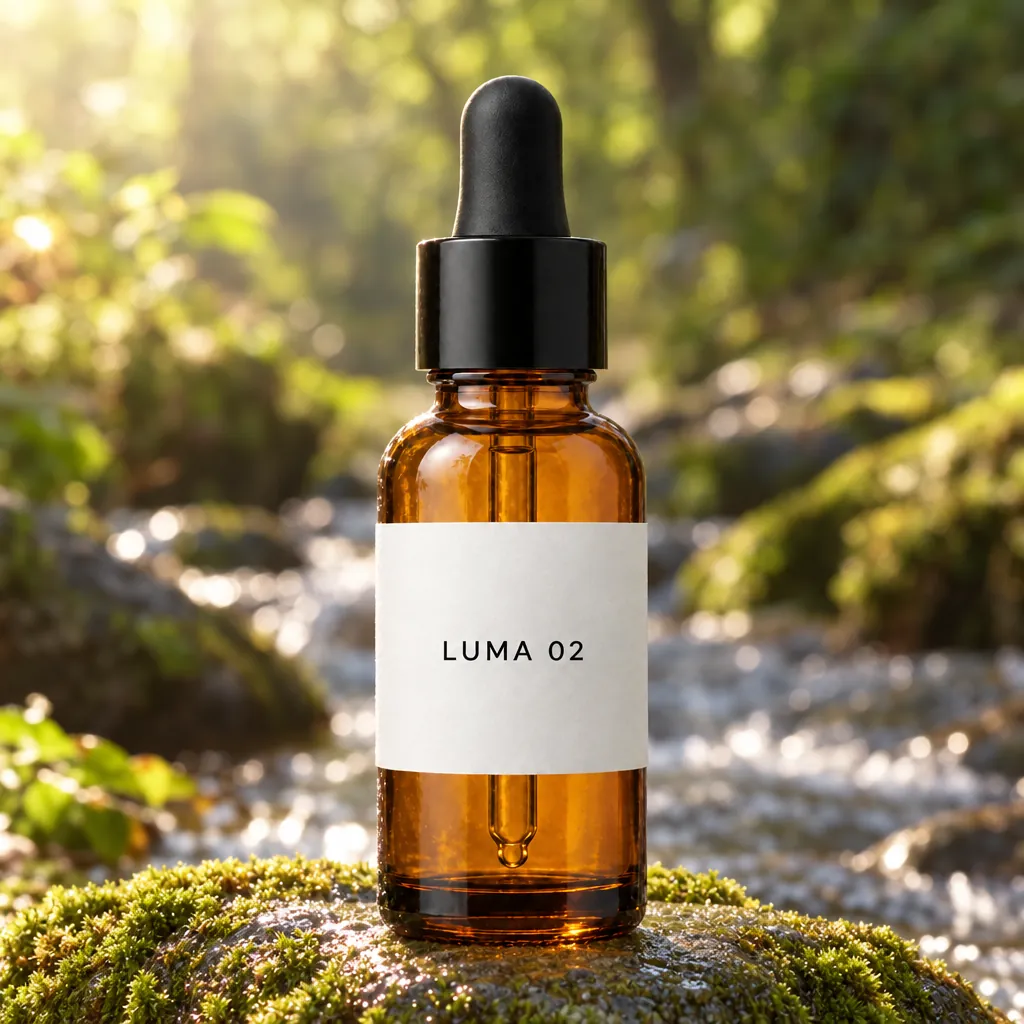
Ein auf zzo.ai erstelltes Produktfoto, einmal durch den Hintergrund-Entferner und einmal durch GPT Image 2.5 mit „Transparenter Hintergrund“.
Das Ausgangsbild: ein Beispielbild von GPT Image 2.5, erstellt auf zzo.ai · Eingabebild mit GPT Image 2.5 erstellt
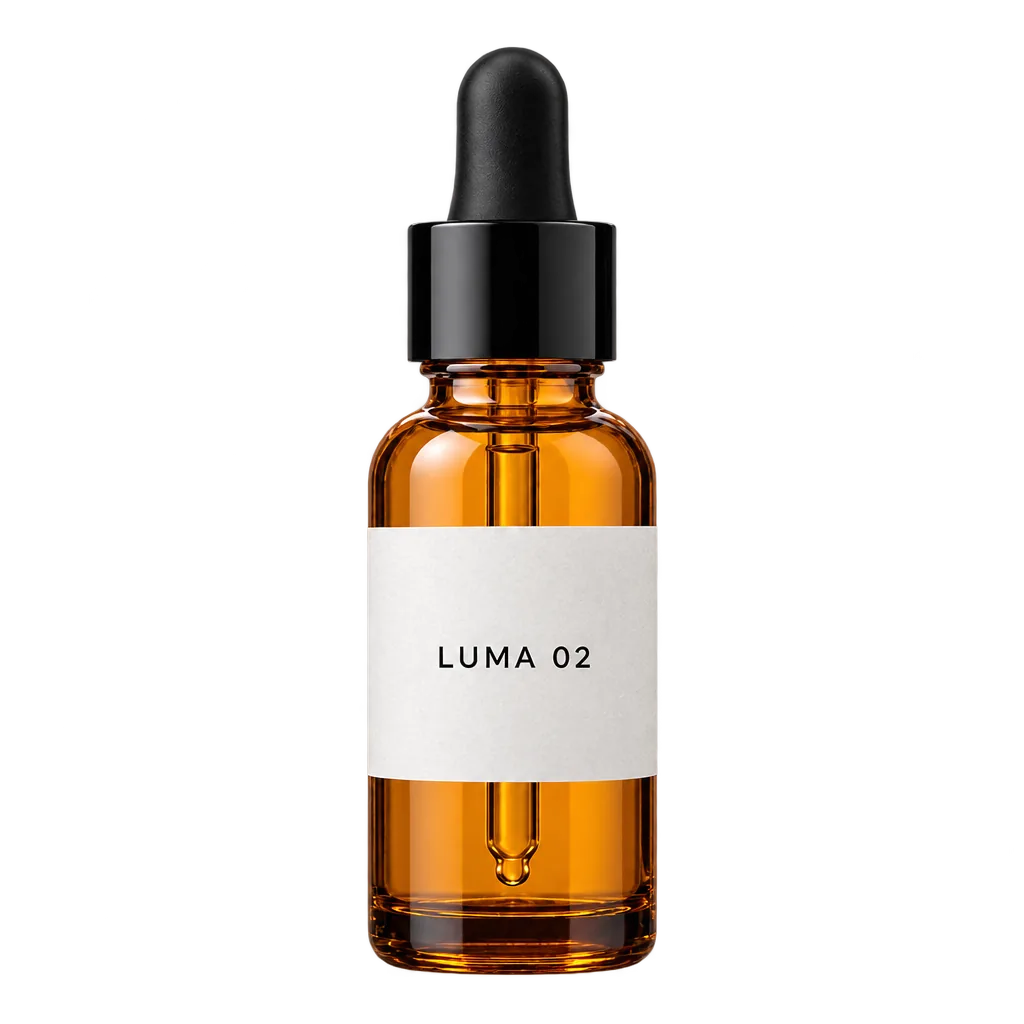
Der Hintergrund-Entferner nimmt nur den Hintergrund weg; GPT Image 2.5 erzeugt das ganze Bild neu. Öffne eines der Ergebnisse, um beide in voller Größe zu vergleichen.
Background Remover
Freigestellt
2 Credits
standard
Flasche, Etikett und Pipette sind die Originalpixel; Stein, Moos und Wald sind weg. Ausgangsbild 1024 × 1024, Ergebnis 1024 × 1024.
Eine neu erzeugte Flasche: Etikett und Pipette sind geblieben, das Glas wurde etwas heller. Braucht einen Prompt und kostet mehr.
“Extract the product from the input image and isolate it on a fully transparent background.
Output: centered product, crisp silhouette, no halos/fringing.
Preserve product geometry and label legibility exactly.
Add only light polishing. Do not add a solid backdrop, checkerboard, scenery, or shadow.
Do not restyle the product; remove the background and preserve clean alpha transparency.”
Vorher und nachher: 9 echte Ergebnisse
Jedes Bild lief am 3. November 2026 einmal durch dieses Werkzeug und ist unbearbeitet zu sehen. Zieh den Regler, um vorher und nachher zu vergleichen; öffne ein Bild, um es in voller Größe zu sehen. Die Ausgangsbilder wurden mit KI erstellt (fiktive Personen und Marken), bis auf das echte Foto, das aus Wikimedia Commons stammt (CC0).
OriginalFreigestellt
Eingabebild mit KI erstellt (fiktiv)
Ein Produktfoto für dein Angebot
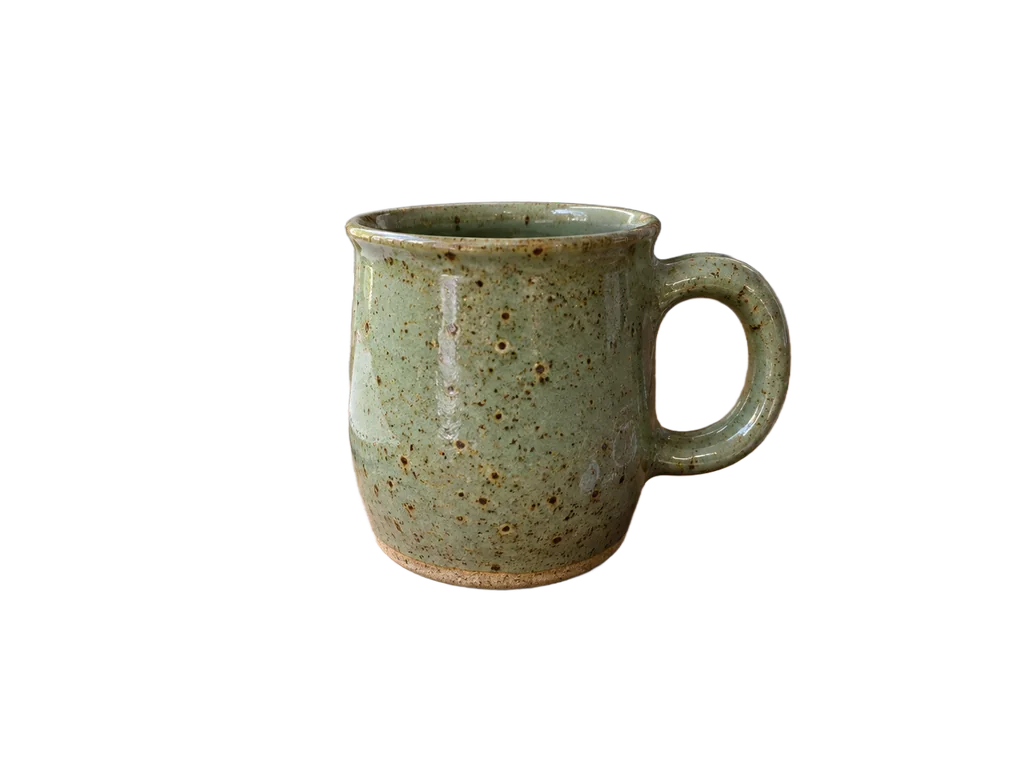
Ein Handyfoto auf einem vollen Schreibtisch. Die Tasse, ihr Henkel und die Lücke im Henkel sind sauber freigestellt; Schlüssel, Kopfhörer und Notizbuch sind weg. Ausgangsbild und Ergebnis jeweils 1448 × 1086.
Bild bearbeiten
standard
Tipp: Öffne das Ergebnis und wähl Weiß, um es für Amazon oder eBay herunterzuladen.
2 Credits
OriginalFreigestellt
Foto: Wikimedia Commons, CC0
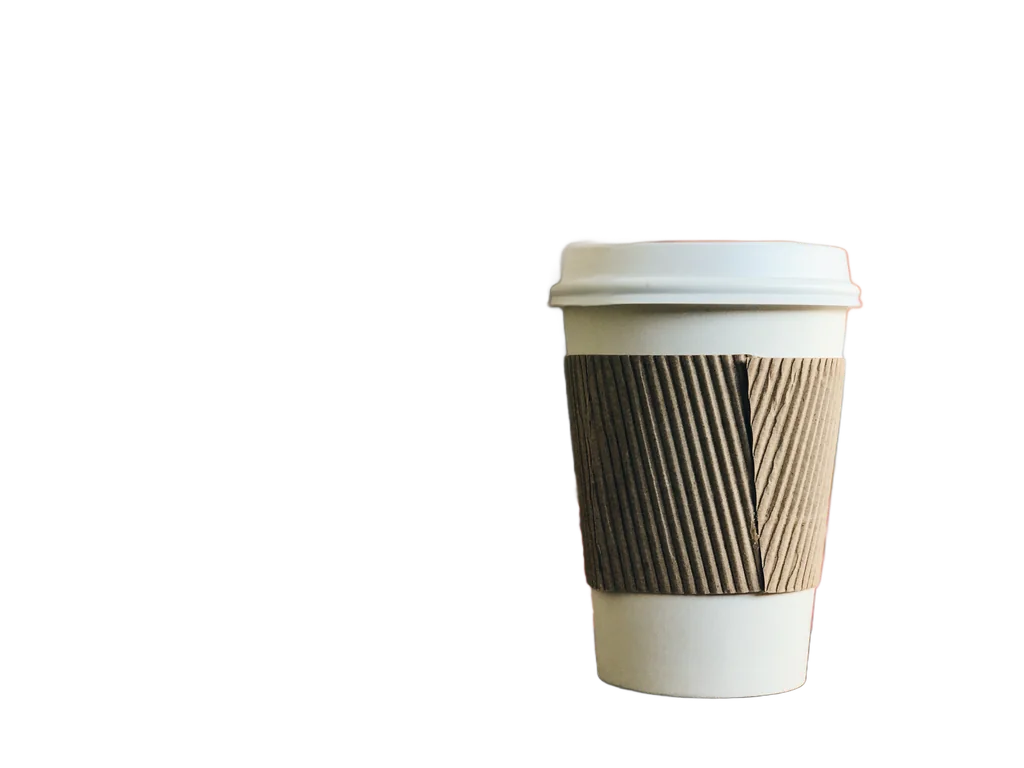
Ein echtes Handyfoto
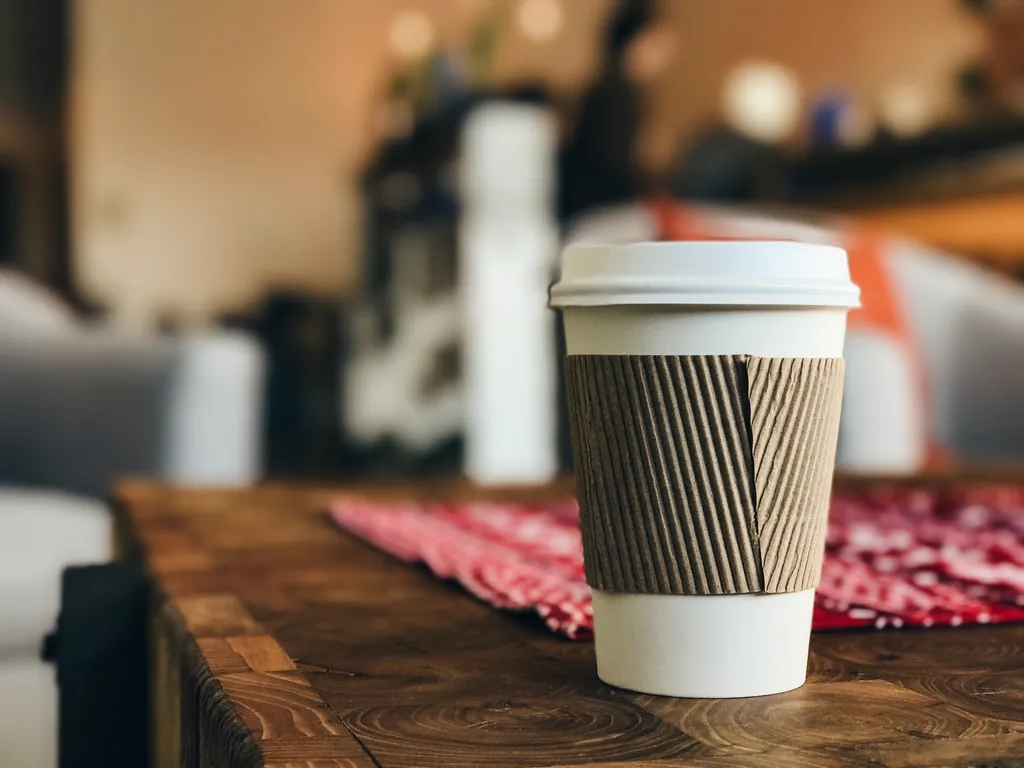
Ein Foto eines Coffee-to-go-Bechers aus Wikimedia Commons (CC0), 4032 × 3024 Pixel. Es kam in voller Größe mit 4032 × 3024 zurück, Deckel und Rillen der Manschette sind erhalten.
Bild bearbeiten
standard
2 Credits
OriginalFreigestellt
Eingabebild mit KI erstellt (fiktiv)
Haare im Wind
Lose Strähnen vor einem belebten Markt. Die meisten abstehenden Strähnen sind geblieben; die feinsten laufen an den Spitzen aus.
Bild bearbeiten
standard
Tipp: Prüf Haare bei 100 % Zoom, bevor du das Bild verwendest.
2 Credits
OriginalFreigestellt
Eingabebild mit KI erstellt (fiktiv)
Ein langhaariger Hund
Fell im Gegenlicht vor einem Garten. Der Umriss des Fells bleibt erhalten; auf einer dunklen Farbe zeigt sich an den Rändern etwas Licht vom Rasen.
Bild bearbeiten
standard
2 Credits
OriginalFreigestellt
Eingabebild mit KI erstellt (fiktiv)
Eine handschriftliche Unterschrift
Blauer Kugelschreiber auf weißem Papier. Das Papier ist weg, die Striche sind geblieben, auch die dünne Unterstreichung: eine transparente Unterschrift, die du in ein Dokument setzen kannst.
Bild bearbeiten
standard
Tipp: Fotografiere sie auf schlichtem weißem Papier bei gleichmäßigem Licht, sodass das Papier das ganze Bild ausfüllt.
2 Credits
OriginalFreigestellt
Eingabebild mit KI erstellt (fiktiv)
Ein Hanko-Stempel
Ein Hanko ist ein japanischer Namensstempel, der dort oft statt einer Unterschrift verwendet wird. Hier ein roter Abdruck auf Papier: Das Papier ist weg, auch innerhalb der Schriftzeichen, und die ungleichmäßige Stempelfarbe ist erhalten.
Bild bearbeiten
standard
2 Credits
OriginalFreigestellt
Eingabebild mit KI erstellt (fiktiv)
Weiß auf Weiß
Eine weiße Tasse auf einem weißen Tisch vor einer weißen Wand: weniger Anhaltspunkte kann ein Foto dem Werkzeug kaum geben. Tasse und Untertasse hat es trotzdem gefunden; der Rand ist leicht ungleichmäßig, was auf einer dunklen Farbe auffällt.
Bild bearbeiten
standard
2 Credits
OriginalFreigestellt
Eingabebild mit KI erstellt (fiktiv)
Hier wird es schwierig: klares Glas
Die Flasche ist freigestellt, aber der Garten, den man durch das Glas sieht, bleibt in ihr: Für das Werkzeug gehört er zur Flasche. Auf einem neuen Hintergrund zeigt die Flasche weiter den alten Garten.
Bild bearbeiten
standard
Tipp: Fotografiere Glas vor einem schlichten Hintergrund.
2 Credits
OriginalFreigestellt
Eingabebild mit KI erstellt (fiktiv)
Hier wird es schwierig: ein Logo auf einem Blatt Papier
Das Werkzeug behält, was es für das Motiv hält, und das ist hier das ganze Blatt samt dem Schatten des Handys, nicht das Logo allein. Unterschrift und Stempel oben, bei denen das Papier das ganze Bild ausfüllte, kamen ohne Papier zurück, nur mit Tinte und Stempelfarbe.
Bild bearbeiten
standard
Tipp: Fotografiere so, dass das Papier das ganze Bild ausfüllt, oder nimm gleich die Logodatei.
2 Credits
Bildregeln von Amazon, eBay, Etsy und Shopify
Zitiert aus den Verkäuferseiten der jeweiligen Plattform, mit dem Datum unserer Prüfung. Regeln ändern sich und unterscheiden sich teils je nach Kategorie – prüf deshalb die verlinkte Seite, bevor du hochlädst.
Amazon will das Hauptbild auf reinem Weiß. Lade es hier also auf Weiß herunter, nicht als transparentes PNG. Die Regeln stammen aus Amazons Verkäuferleitfäden für den US-Marktplatz (englisch); die verbindlichen Bildrichtlinien für Amazon.de findest du in Seller Central.
Weißer Hintergrund, RGB 255, 255, 255, „in den meisten Fällen“. (Amazon: product photos guide, Stand: 30. Oktober 2026)
eBay kann den Hintergrund beim Einstellen selbst durch Weiß ersetzen. Willst du deine Bilder vorher fertig haben, lädst du hier das JPG auf Weiß herunter.
Mindestens 500 × 500 Pixel; eBay empfiehlt Bilder mit ungefähr 1600 × 1600 Pixeln. Bis 12 MB pro Bild. (eBay-Hilfe: Bilder zu Angeboten hinzufügen, Stand: 2. November 2026)
Ein aufgeräumtes Umfeld vor neutralem Hintergrund, im Allgemeinen Weiß; für glänzende Artikel wie Schmuck kann ein dunklerer Hintergrund besser passen. (eBay-Hilfe: Bilder zu Angeboten hinzufügen, Stand: 2. November 2026)
Beim Einstellen ersetzt das „Tool zum Optimieren des Hintergrunds“ den Hintergrund auf Wunsch durch einheitliches Weiß. (eBay-Hilfe: Bilder zu Angeboten hinzufügen, Stand: 2. November 2026)
Etsy
Etsy unterstützt keine transparenten PNGs: Durchsichtige Stellen werden schwarz angezeigt. Lade dort das JPG auf einer Farbe hoch.
„Animierte .gif-Dateien und transparente .png-Dateien werden nicht unterstützt. Wenn eine Datei Transparenz enthält, werden die transparenten Teile auf Etsy schwarz angezeigt.“ (Etsy-Hilfe: Voraussetzungen für Bilder, Stand: 2. November 2026)
Jede Artikelseite braucht mindestens ein unbearbeitetes Foto des tatsächlichen Produkts vor einem realen Hintergrund (je nach Artikelart mit Ausnahmen). Für die übrigen Fotos darfst du Hintergründe auch mit KI ersetzen. (Etsy-Hilfe: Voraussetzungen für Bilder, Stand: 2. November 2026)
Artikelfotos sollten mindestens 2000 Pixel breit und hoch sein; Dateien über 1 MB werden eventuell nicht komplett hochgeladen. (Etsy-Hilfe: Voraussetzungen für Bilder, Stand: 2. November 2026)
Was ein Bild bei anderen Diensten kostet, wie sie es auf ihren eigenen Seiten angeben. Unsere Zeile kommt von unserer Preisseite und ändert sich mit ihr.
Das sind Preise auf der Website; Pakete in der iPhone-App kosten, was der App Store festlegt. Die MwSt. wird an der Kasse berechnet und vor dem Bezahlen angezeigt. Es gibt auch Tools, die nichts kosten, und für ein gelegentliches Bild reichen sie. zzo.ai passt zu dir, wenn du hier schon Bilder oder Videos erstellst, pro Bild ohne Abo bezahlen willst oder Credits willst, die nicht verfallen.
Wofür du freigestellte Bilder brauchst
Produktfotos für Shop und Marktplatz. Stell das Produkt aus einem Handyfoto frei und lade es auf Weiß herunter, für Amazon, eBay oder Etsy. Soll es stattdessen in einer neuen Szene stehen, nimm den KI-Produktbild-Generator. Verlangt der Marktplatz ein quadratisches Bild oder eine kleinere Datei, nimm Bild zuschneiden oder Bild komprimieren; beide laufen in deinem Browser und kosten keine Credits.
Profilbilder und Porträts. Eine schlichte Farbe hinter einem Gesicht wirkt auf einem Profil, im Lebenslauf oder auf der Teamseite aufgeräumter. Probier vor dem Download ein paar Farben aus.
Sticker, Print-on-Demand und Präsentationen. Ein PNG mit transparentem Hintergrund liegt sauber auf einem T-Shirt, einem Tassen-Mock-up oder einer Folie.
Bilder, die du hier generiert hast. Erstell ein Bild mit GPT Image 2.5 oder Nano Banana 2.1 und klick darunter auf „Hintergrund entfernen“. Soll der Hintergrund nicht verschwinden, sondern eine neue Szene werden, nimm die KI-Bildbearbeitung.
Hintergrund transparent machen: was du wissen solltest
Transparenz gibt es nur in Formaten mit Alphakanal, zum Beispiel PNG. Ein JPG hat immer einen gefüllten Hintergrund: Speicherst du ein freigestelltes Bild als JPG, wird der durchsichtige Bereich je nach Programm weiß oder schwarz. Behalte deshalb das PNG, wenn du das Bild über etwas anderes legen willst, etwa in Word, PowerPoint, Canva oder einem Bildprogramm. Lädst du es auf eine Plattform hoch, die keine Transparenz unterstützt (Etsy zeigt durchsichtige Stellen schwarz an), nimm das JPG auf einer Farbe. Ob die Kanten sauber sind, siehst du, wenn du das Ergebnis in der Ansicht einmal auf Schwarz und einmal auf Weiß stellst.
Bisher remove.bg genutzt?
remove.bg schreibt in seinen FAQ: „Ab dem 1. Dezember 2026 um 9:00 Uhr MEZ wird die eigenständige Website von remove.bg nicht mehr verfügbar sein. Die Hintergrundentfernung wechselt zu Canva und der API-Zugriff zu Leonardo.ai“. In den AGB von remove.bg (zuletzt aktualisiert am 9. September 2026) steht: „Alle Credits (einschließlich Pay-as-you-go-Credits, monatlich übertragbarer Credits und jeglicher anderen Art von Credits) können nur bis zum 1. Dezember 2026 genutzt werden. Nicht genutzte Credits verfallen an diesem Datum und werden nicht erstattet.“ (Geprüft am 2. November 2026.)
Suchst du einen anderen Ort zum Freistellen, unterscheidet sich zzo.ai so: kein Abo, deine Credits verfallen nicht, und mit denselben Credits generierst du auch Bilder und Videos. Es gibt ein Bild pro Durchgang; einen Massen-Upload gibt es nicht.
Welche Fotos sich gut freistellen lassen
Nimm ein Foto, auf dem das Motiv scharf und ganz im Bild ist und sich von dem abhebt, was dahinter liegt. Gleichmäßiges Licht hilft mehr als eine teure Kamera. Ein schlichter Hintergrund mit Kontrast (eine Wand, ein Blatt Papier) gibt die saubersten Kanten, aber ein voller Tisch geht auch, wenn das Motiv klar zu erkennen ist. Soll das Ergebnis auf Weiß landen, vermeidet weiches, gleichmäßiges Licht eine harte Schattenlinie, die das Werkzeug abschneiden würde.
Wenn ein Ergebnis danebengeht
Die typischen Probleme, woher sie kommen und was du ändern solltest.
Ein Teil des Motivs fehlt, oder ein zweiter Gegenstand ist geblieben
Ursache: Das Werkzeug behält, was es für das Hauptmotiv hält. Bei mehreren Motiven oder einem Motiv, das mit dem Hintergrund verschwimmt, kann es danebenliegen: Ein Logo, gedruckt auf ein Blatt, das auf einem Schreibtisch lag, kam als ganzes Blatt zurück.
Lösung: Schneide das Foto auf das eine Motiv zu, das du willst, oder fotografiere es noch einmal vor einem Hintergrund mit mehr Kontrast.
Abstehende Haare oder Fell wirken dünn oder fleckig
Ursache: Einzelne Strähnen vor einem unruhigen Hintergrund sind die schwierigste Kante.
Lösung: Sieh dir das Ergebnis bei 100 % an, bevor du es verwendest. Ein ruhiger Hintergrund hinter den Haaren hilft am meisten.
Glas oder eine durchsichtige Flasche sieht fleckig aus
Ursache: Durch durchsichtige Gegenstände scheint der Hintergrund, und dieser Teil wird als Teil des Gegenstands behalten: In unserem Test blieb der Garten hinter einer klaren Flasche in der Flasche sichtbar.
Lösung: Fotografiere Glas vor einem schlichten Hintergrund und prüf das Ergebnis in der Ansicht auf einer dunklen und einer hellen Farbe. GPT Image 2.5 mit transparentem Hintergrund zeichnet den Gegenstand stattdessen neu, zu einem höheren Preis.
Der Schatten ist weg
Ursache: Schatten gehören zum Hintergrund und werden mit ihm entfernt.
Lösung: Wirkt das Produkt, als würde es schweben, füg in deinem Bildprogramm einen weichen Schatten hinzu, oder setz es mit dem KI-Produktbild-Generator in eine Szene.
Auf einer dunklen Farbe zeigt sich ein heller Rand
Ursache: Weiche Kanten behalten etwas von der Farbe des alten Hintergrunds.
Lösung: Wähl eine Farbe, die dem alten Hintergrund ähnelt, oder starte mit einem Foto vor einem schlichten, neutralen Hintergrund.
Häufige Fragen
Aktualisiert am 2. November 2026
Wie entferne ich den Hintergrund eines Bildes?
Lade das Foto hoch, klick auf „Generieren“ und öffne das Ergebnis. Dort lädst du es als PNG mit transparentem Hintergrund herunter, oder du wählst eine Farbe und lädst ein JPG herunter. Einen Prompt brauchst du nicht.
Kann ich den Hintergrund entfernen, ohne zu bezahlen?
Nein, kostenlos ist es nicht. Ein Bild kostet 2 Credits; das kleinste Credit-Paket kostet 9,99 $ für 600 Credits, ohne Abo, und Credits zum Ausprobieren gibt es nicht. Es gibt Tools, die nichts kosten; die Tabelle auf dieser Seite zeigt, was die bezahlten pro Bild verlangen.
Brauche ich ein Abo? Verfallen die Credits?
Nein, ein Abo brauchst du nicht: Du bezahlst einmalig für ein Credit-Paket, und nichts verlängert sich automatisch. Deine Credits verfallen nicht, und dieselben Credits gelten für jedes Bild- und Videomodell auf zzo.ai.
Was kostet es, den Hintergrund von einem Bild zu entfernen?
2 Credits, also 0,018 $–0,033 $ je nach Paket (Preise auf der Website; die MwSt. wird an der Kasse berechnet und vor dem Bezahlen angezeigt). Der Preis ist für jedes Foto gleich, und schlägt eine Generierung fehl, bekommst du die Credits automatisch zurück.
In welchem Format bekomme ich das Bild? Ist es ein transparentes PNG?
Ja: ein PNG mit transparentem Hintergrund (Alphakanal). Beim Öffnen des Ergebnisses kannst du stattdessen ein JPG auf Weiß, einer Vorgabe oder einer beliebigen Farbe herunterladen. Ein JPG kann keine Transparenz speichern; brauchst du einen durchsichtigen Hintergrund, behalte das PNG.
Wie mache ich den Hintergrund eines Bildes transparent?
Lade das Foto hier hoch und speichere das Ergebnis mit „PNG herunterladen“: Das PNG hat einen transparenten Hintergrund. Speichere es danach nicht als JPG, sonst ist die Transparenz weg. So kannst du das freigestellte Bild in Word, PowerPoint, Canva oder einem Bildprogramm über Text, Farben oder andere Bilder legen.
Warum ist der Hintergrund schwarz statt transparent?
Weil das Programm oder die Plattform keine Transparenz anzeigt und die durchsichtigen Stellen füllt. Etsy schreibt zum Beispiel: „Wenn eine Datei Transparenz enthält, werden die transparenten Teile auf Etsy schwarz angezeigt.“ Lade in solchen Fällen das JPG auf Weiß oder einer anderen Farbe herunter; die Farbe zu ändern kostet nichts.
Wie bekomme ich einen weißen Hintergrund für Amazon, eBay oder Etsy?
Öffne das Ergebnis, wähl Weiß und lade ein JPG auf reinem Weiß (RGB 255, 255, 255) herunter; das verlangt Amazon „in den meisten Fällen“. Etsy unterstützt keine transparenten PNGs, nimm dort also ebenfalls das JPG und lade zusätzlich ein unbearbeitetes Foto hoch. eBay kann den Hintergrund beim Einstellen auch selbst durch Weiß ersetzen. Die Farbe zu ändern kostet nichts.
Kann ich den Hintergrund in eine andere Farbe ändern?
Ja. Wähl eine der Vorgaben (Weiß, Hellgrau, Schwarz, Hellblau, Beige) oder unter „Farbe wählen“ eine beliebige Farbe, sieh sie sofort hinter deinem Bild und lade ein JPG herunter. Die Farbe wird in deinem Browser hinzugefügt: Das kostet nichts, und du kannst so viele ausprobieren, wie du willst.
Wird mein Bild beim Freistellen kleiner oder verliert es an Qualität?
Nein. In unserem Test am 3. November 2026 kam jedes Ergebnis in derselben Pixelgröße zurück wie der Upload, auch ein Handyfoto mit 4032 × 3024 Pixeln und ein Bild mit 4000 × 3000 Pixeln. Das Motiv wird freigestellt, nicht neu gezeichnet, seine Details bleiben also, wie sie waren; angepasst wird nur die weiche Kante, an der es auf den Hintergrund trifft.
Wie lange dauert das Freistellen?
Meist 10 bis 25 Sekunden pro Bild: In unserem Test mit 11 Fotos waren es 12 bis 22 Sekunden, vom Absenden des Fotos bis zur fertigen Datei.
Welche Formate und Größen kann ich hochladen?
JPG, PNG oder WebP bis 10 MB, ein Bild pro Durchgang.
Zeichnet die KI mein Foto neu, so wie ChatGPT?
Nein. Sie entfernt den Hintergrund und lässt das Motiv, wie es ist; nichts wird neu generiert. ChatGPT und GPT Image 2.5 erzeugen das ganze Bild neu, dabei können sich kleine Details ändern. Angepasst wird hier nur die weiche Kante, an der Motiv und Hintergrund aufeinandertreffen.
Hintergrund-Entferner oder transparenter Hintergrund mit GPT Image 2.5: Was nehme ich?
Den Hintergrund-Entferner, wenn dein Foto genau so bleiben soll. GPT Image 2.5, wenn du ein neues Bild oder eine Bearbeitung und dazu Transparenz in einem Schritt willst; das kostet mehr und zeichnet das Bild neu.
Kann die KI Haare und Fell freistellen?
Bei klaren Fotos meistens. Einzelne abstehende Strähnen und Fell vor einem unruhigen Hintergrund können dünn ausfallen; prüf die Kanten bei 100 %, bevor du das Bild verwendest.
Funktioniert das auch mit einem Logo, einer Unterschrift oder einem Stempel?
Bei einer Unterschrift oder einem Stempel ja, wenn das Papier das ganze Foto ausfüllt: In unserem Test wurde das Papier entfernt und nur die Tinte behalten, auch innerhalb der Buchstaben und Schriftzeichen. Ein Logo, gedruckt auf ein Blatt, das auf einem Schreibtisch lag, kam dagegen als ganzes Blatt zurück, weil das Werkzeug behält, was es für das Motiv hält. Fotografiere so, dass das Papier das Bild ausfüllt, bei gleichmäßigem Licht, und behalte das transparente PNG.
Kann ich mehrere Bilder auf einmal freistellen?
Nein, ein Bild pro Durchgang.
Warum nicht einfach die Funktion im iPhone oder in Windows nutzen?
Für einzelne Bilder reicht das oft. Hier bekommst du im Browser, am Computer wie am Handy, eine PNG-Datei mit transparentem Hintergrund oder ein JPG auf einer Farbe deiner Wahl, und Bilder, die du auf zzo.ai erstellt hast, stellst du direkt aus deinem Verlauf frei.
remove.bg zieht zu Canva um: Was passiert mit meinen Credits, und kann ich das hier nutzen?
Laut den AGB von remove.bg (zuletzt aktualisiert am 9. September 2026) können alle Credits, auch Pay-as-you-go-Credits, nur bis zum 1. Dezember 2026 genutzt werden; nicht genutzte Credits verfallen an diesem Datum und werden nicht erstattet (Wortlaut und Links im Abschnitt oben). zzo.ai ist ein eigenständiger Dienst: Du bezahlst einmalig für ein Paket, deine Credits verfallen nicht, und ein Bild kostet 2 Credits. Es gibt ein Bild pro Durchgang und keinen Massen-Upload.
Was passiert mit meinen Fotos? Speichert ihr sie?
Dein Foto wird an den Dienstleister gesendet, der das Werkzeug ausführt; er ist in unserer Datenschutzerklärung genannt. Hochgeladene Bilder und Ergebnisse werden außerdem automatisch auf Verstöße gegen unsere Nutzungsrichtlinie geprüft. Original und Ergebnis bleiben in deinem Verlauf, damit du sie wieder herunterladen kannst. Du kannst sie jederzeit aus deinem Verlauf entfernen; gelöscht werden sie innerhalb von 30 Tagen, nachdem du dein Konto gelöscht hast. Einzelheiten, auch zur Übermittlung in die USA, stehen in der Datenschutzerklärung.
Darf ich das freigestellte Bild kommerziell nutzen?
Ja, wenn du die Rechte an dem Foto hast, das du hochlädst. Nach unseren Nutzungsbedingungen darfst du deine Ergebnisse für jeden rechtmäßigen Zweck verwenden, auch kommerziell.
Kostenlose Bildtools
Generierte Bilder sind große PNGs: Ein 2K-Bild kann 7 MB haben. Bring deins kostenlos im Browser auf jedes Upload-Limit und jede Größe. Nichts wird hochgeladen.

 OriginalFreigestellt