
KI-Bildbearbeitung: beschreiben, was sich ändern soll
2 Modelle bearbeiten Fotos in bis zu 4K, mit bis zu 4 Fotos pro Bearbeitung. Eine Bearbeitung gibt es ab 5 Credits (0,05 $), ohne Abo, und deine Credits verfallen nicht. Platzierungen in der Artificial Analysis Image Editing Arena (Stand: 30. Oktober 2026): GPT Image 2.5 auf Platz 1 (Elo 1.199), Nano Banana 2.1 auf Platz 6.
KI-Bildbearbeitung per Prompt: Lade bis zu vier Fotos hoch, schreib, was sich ändern und was bleiben soll, und GPT Image 2.5 oder Nano Banana 2.1 liefert das bearbeitete Foto. Du siehst den Preis, bevor du startest, zahlst pro Bearbeitung aus einem einmalig gekauften Credit-Paket, und deine Credits verfallen nicht.
OriginalBearbeitet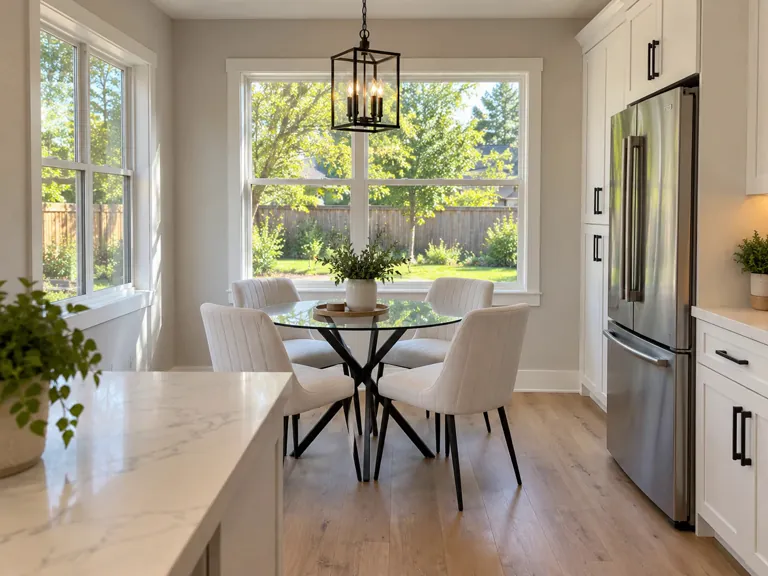
Mit diesen Modellen erstellt
Bei jedem siehst du Prompt, Modell und was es hier kostet. Wähl eins aus, um damit zu starten.
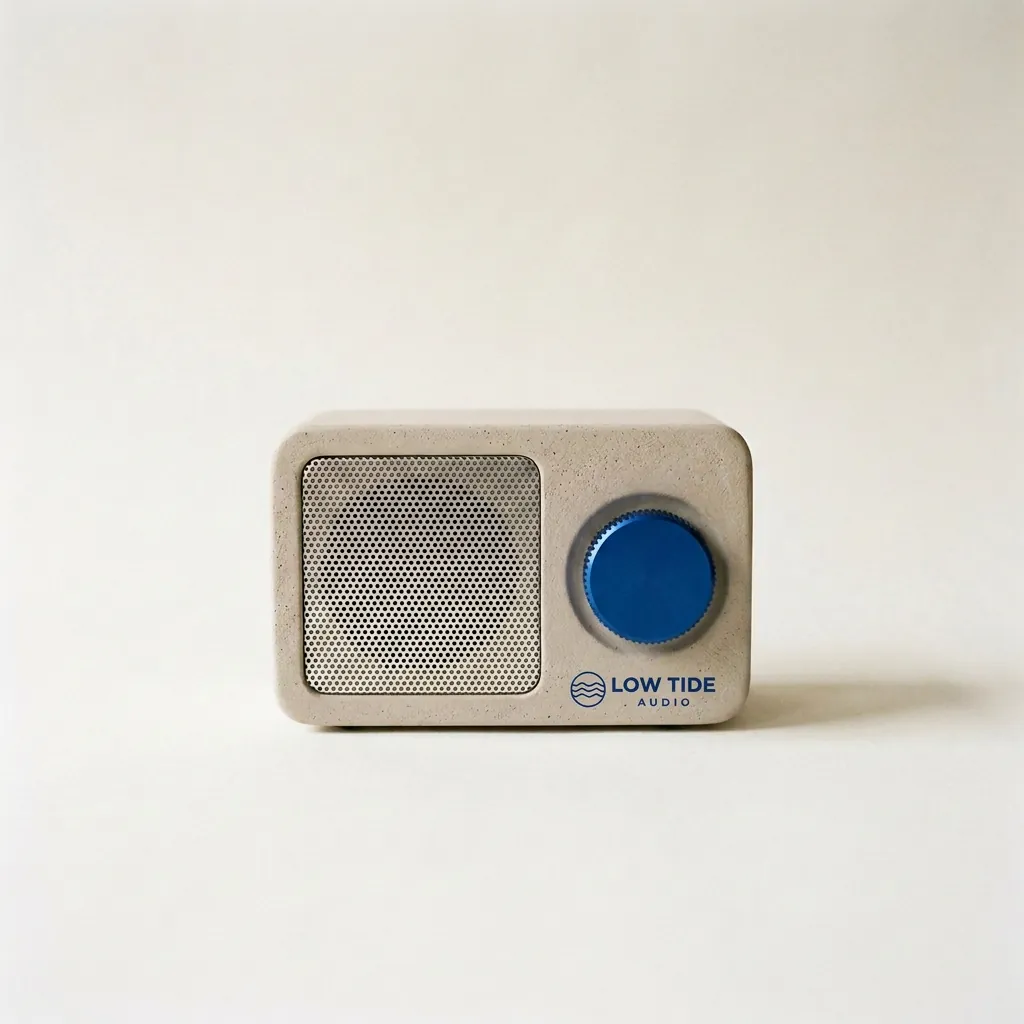
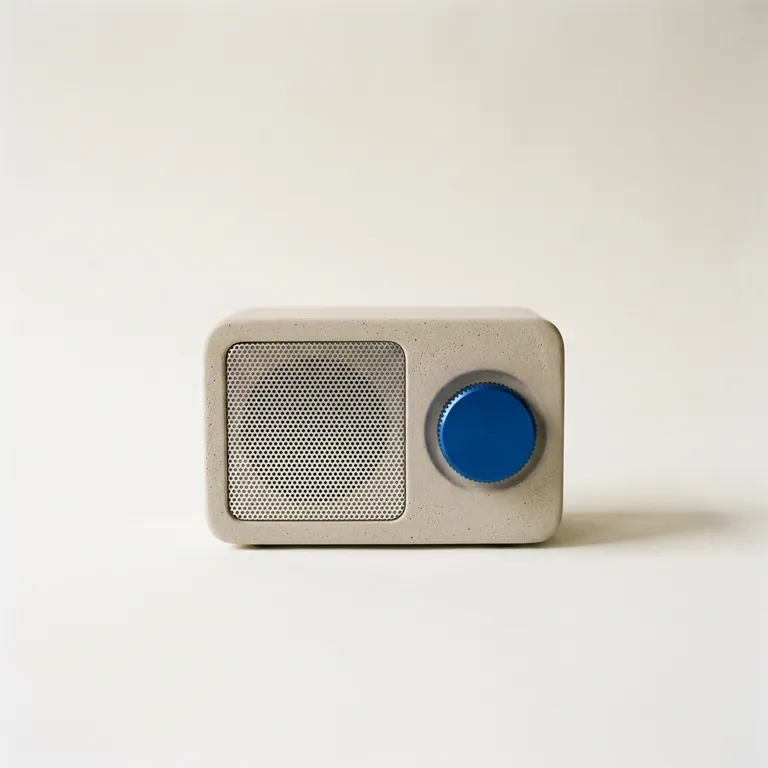

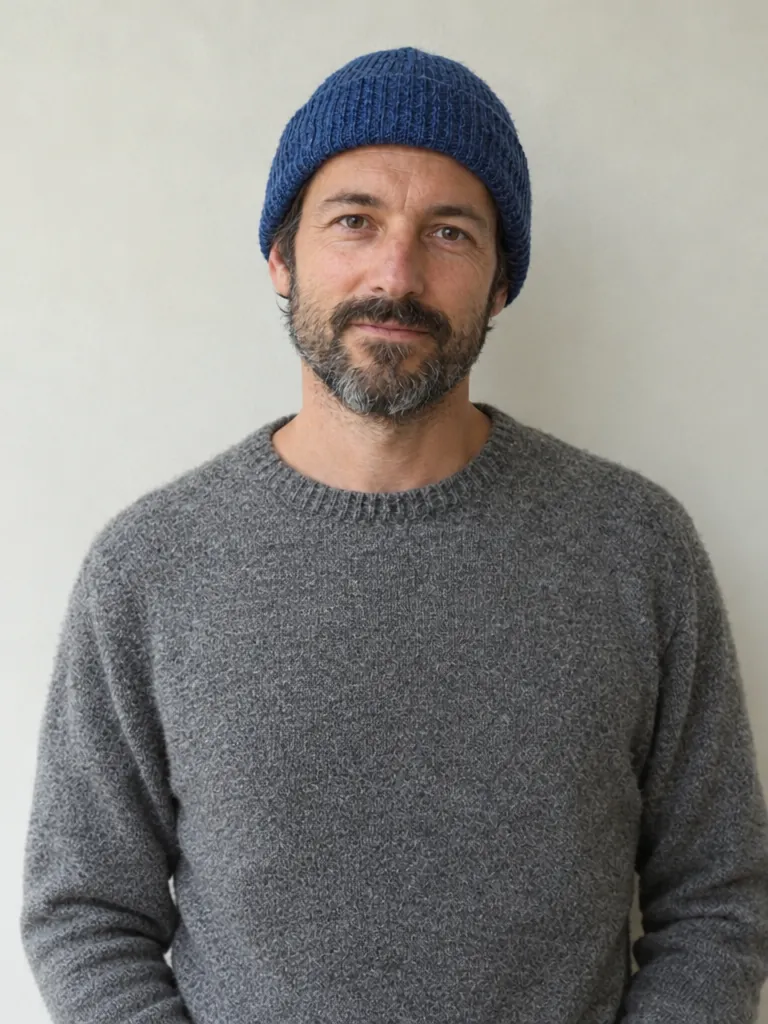
Unterstützte Modelle und Preise
Aktualisiert am 27. Oktober 2026
| Modell | Bilder pro Anfrage | Längere Seite | Seitenverhältnisse | Transparenter Hintergrund | Pro Bild | Arena-Platz |
|---|---|---|---|---|---|---|
| GPT Image 2.5 | 4 | 1.280 px | 1:1, 4:3, 3:4, 16:9, 9:16 | Ja | 5–45 Credits0,05 $–0,45 $ | Platz 1 · Elo 1.199GPT Image 2.5 Sunburst (max) |
| Nano Banana 2.1 | 4 | 6.336 px | 1:1, 16:9, 9:16, 4:3, 3:4, 3:2, 2:3, 21:9, 4:1, 8:1 | Nein | 10–30 Credits0,10 $–0,30 $ | Platz 6 · Elo 1.151 |
Pro Bild, von der niedrigsten bis zur höchsten Qualitätsstufe; mehrere Bilder in einem Durchgang kosten jeweils so viel. Der Arena-Platz ist die Platzierung samt Elo-Wert aus anonymen Paarvergleichen (AA-Image-Editing v2.1, Stand: 30. Oktober 2026) in der Artificial Analysis Image Editing Arena
Was du per Prompt bearbeiten kannst
- Eine Person oder einen Gegenstand entfernen: Kram im Bild, einen Passanten, etwas in der Hand einer Person.
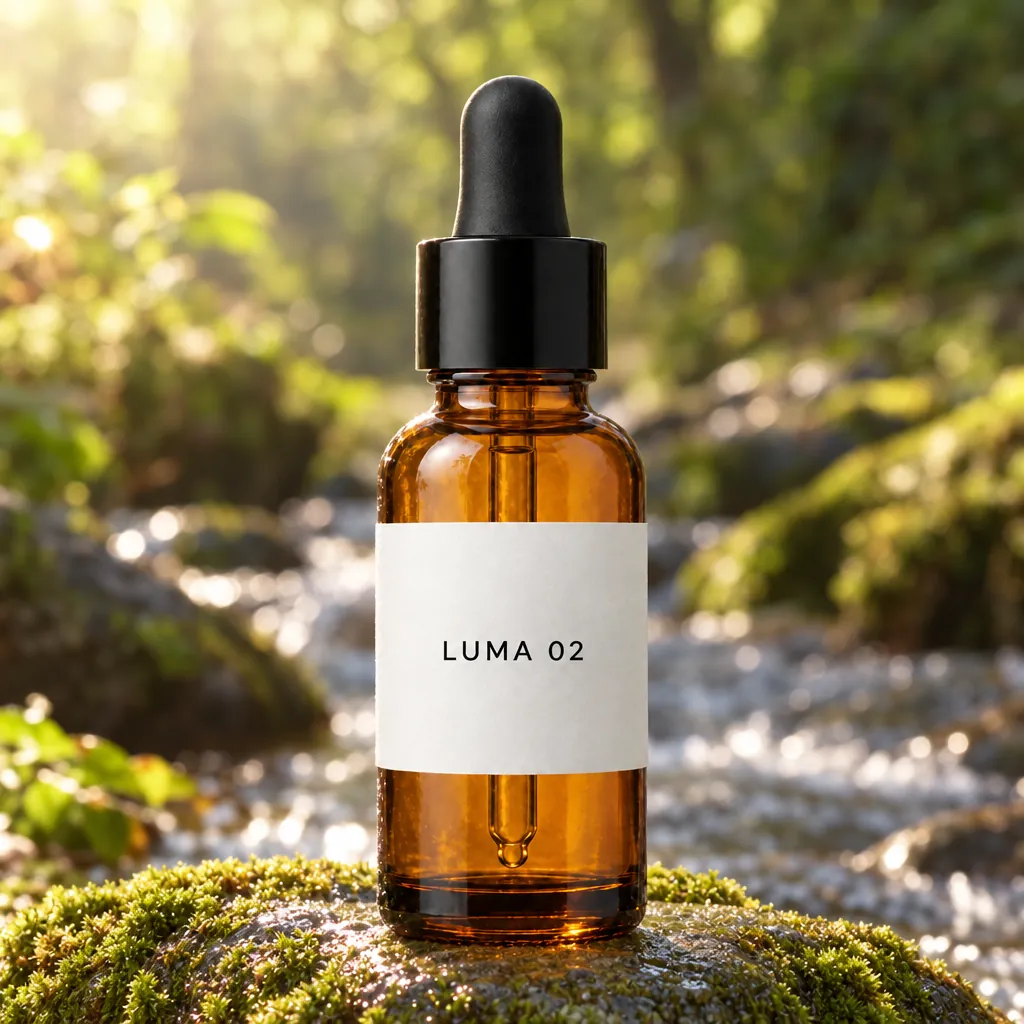
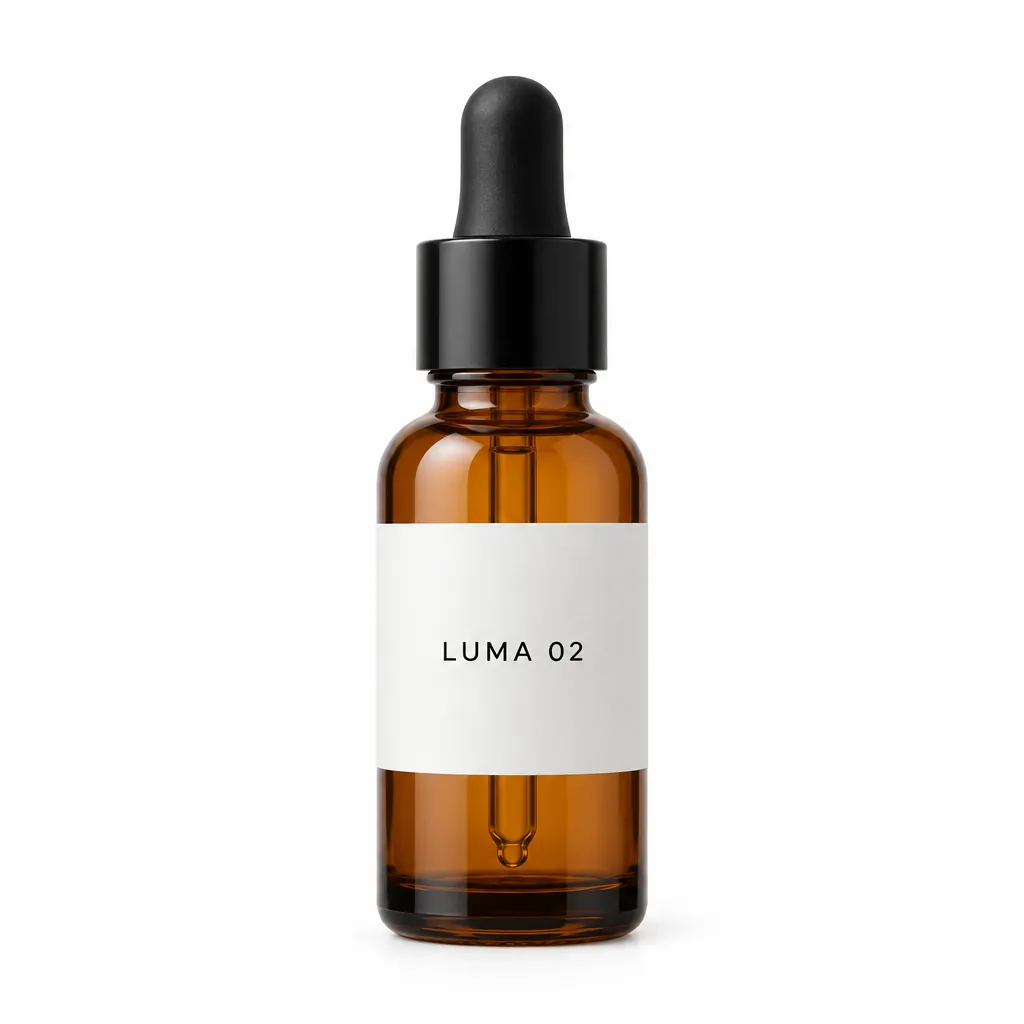
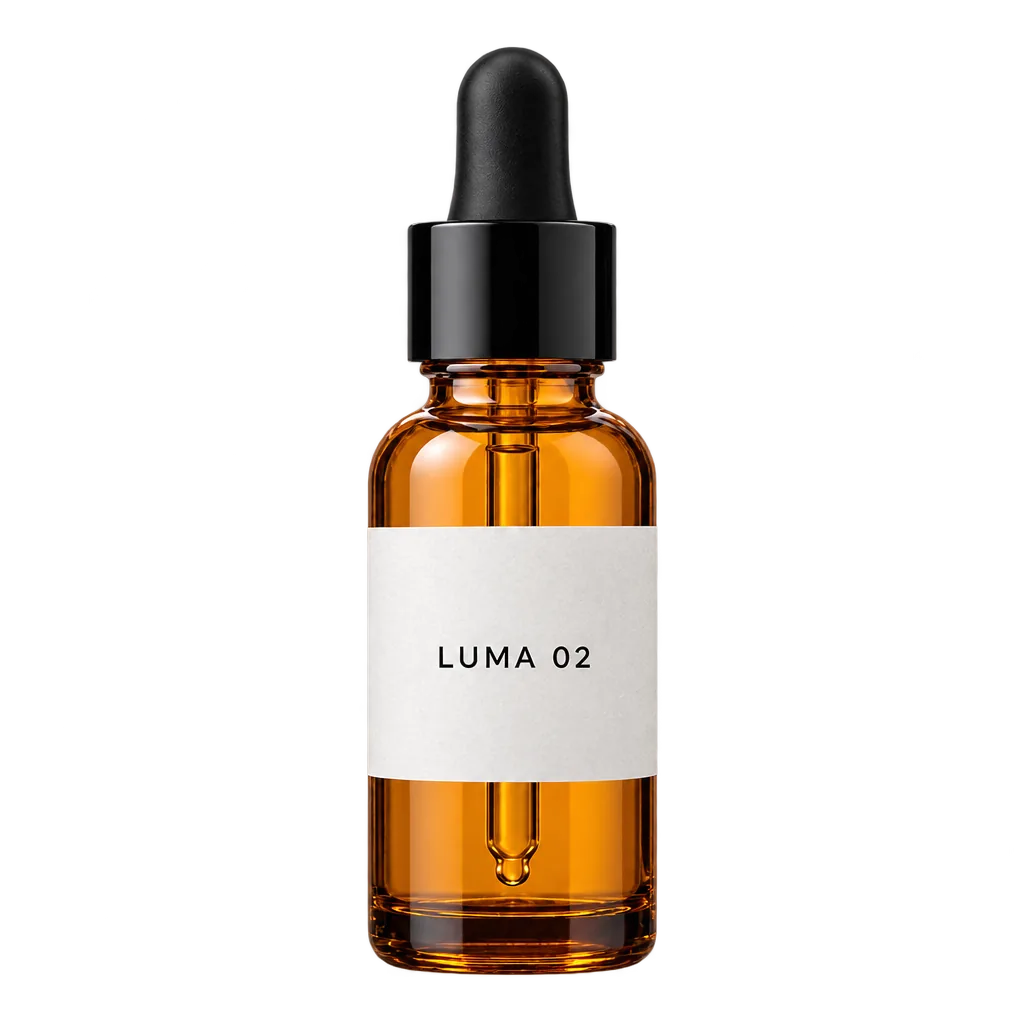
- Den Hintergrund oder die Umgebung ändern. Die Bernsteinflasche oben kam vom Studio-Produktfoto auf einen bemoosten Stein, Etikett und Verschluss unverändert; dieselbe Flasche auf dem Schachbrettmuster wurde zu einem PNG mit transparentem Hintergrund freigestellt.
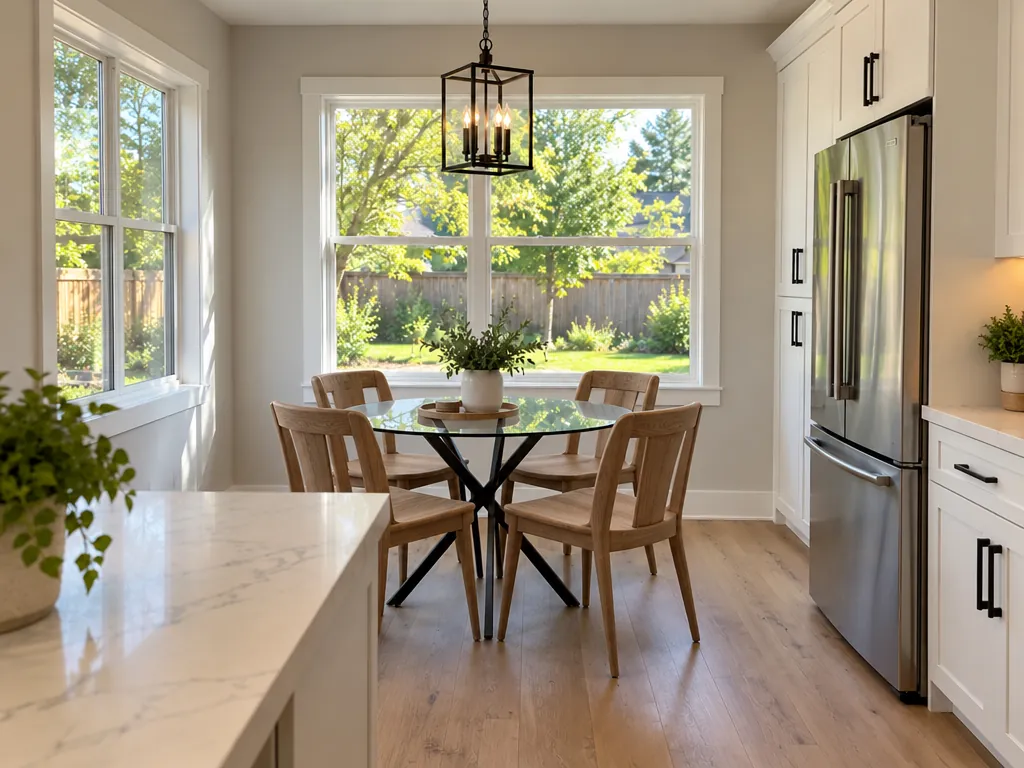
- Eine einzige Sache austauschen. In der Küche oben haben sich nur die Stühle geändert; Licht, Schatten und alles auf den Arbeitsflächen blieben.
- Kleidung, Wetter oder Tageszeit ändern, auch mehreres davon in einer Bearbeitung.
- Zwei Fotos zusammenfügen: ein Haustier, eine Person oder ein Produkt in eine Szene setzen.
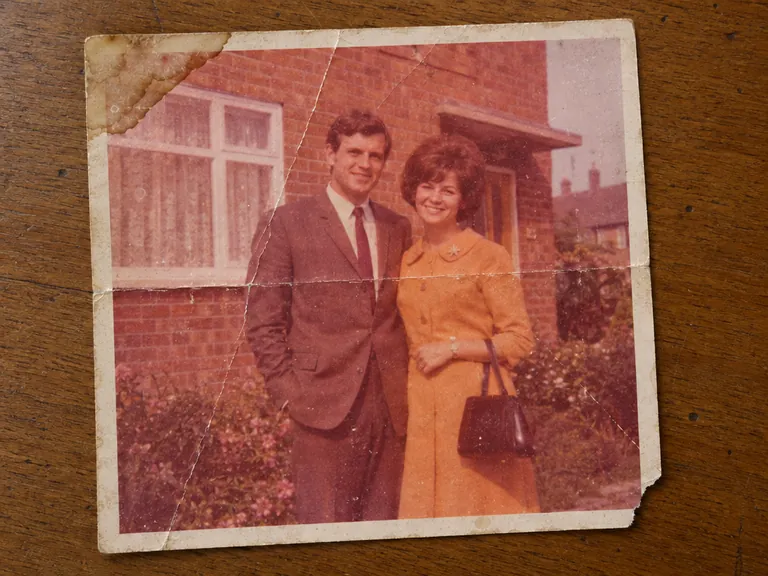
- Ein Porträt retuschieren oder ein altes Foto restaurieren.
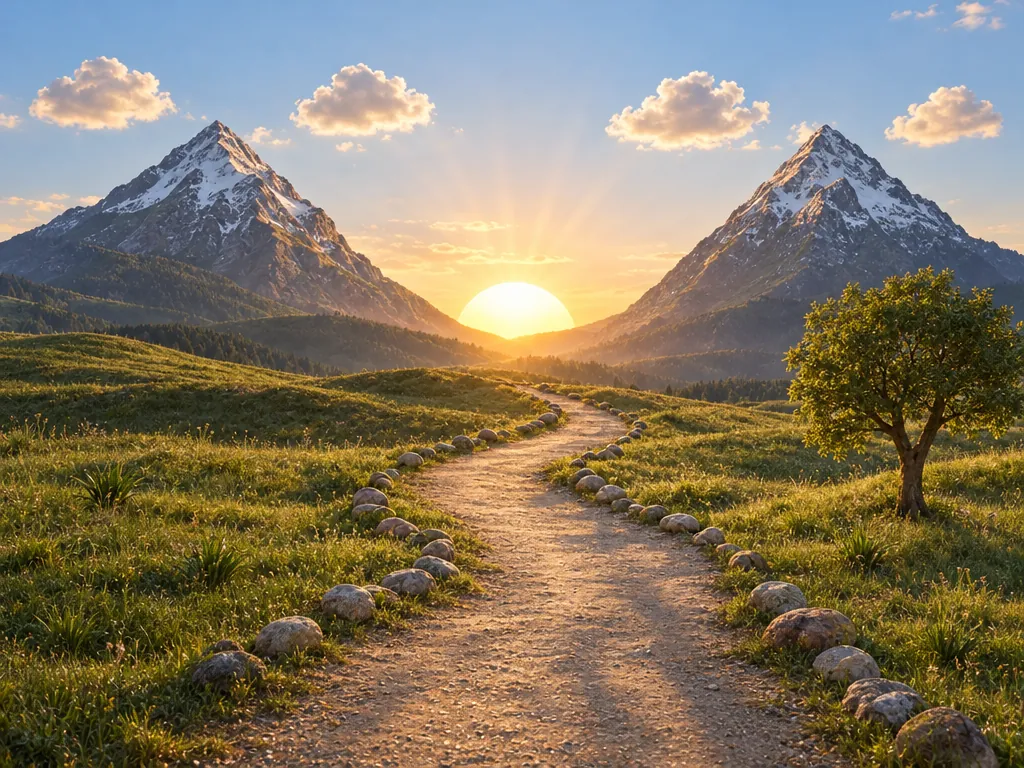
- Aus einer Skizze ein Foto machen. Das Tal behielt Berge, Sonne, Baum und Steine dort, wo die Zeichnung sie hatte.
So bearbeitest du ein Foto, ohne das Gesicht zu verändern
Beide Modelle zeichnen das ganze Bild neu, deshalb ist „Gesicht beibehalten“ eine Anweisung, keine Sperre. Was hilft, aus den Anleitungen von OpenAI und Google und aus Tests von Nutzern:
- Ändere eine Sache pro Bearbeitung und nenne sie zuerst.
- Liste auf, was bleiben muss: Gesicht, Gesichtszüge, Hautton, Ausdruck, Frisur, Pose. OpenAIs eigener Wortlaut: „Do not change her face, facial features, skin tone, body shape, pose, or identity in any way.“
- Wenn etwas abweicht, nenne nur das. Ein Tester auf Reddit stellte fest, dass eine Retusche den Mund der Person geschlossen hatte; „Keep the mouth and gaze exactly as in the original“ hat es behoben.
- Geh nach ein paar Runden zum Original zurück, statt die Bearbeitung immer weiter zu bearbeiten.
Muss ein Gesicht Pixel für Pixel gleich bleiben, empfiehlt OpenAI, die freigegebene Bearbeitung in einem Bildbearbeitungsprogramm in das Original einzusetzen.
GPT Image 2.5 oder Nano Banana 2.1: welches Modell?
Aus unseren eigenen Tests mit demselben Foto (die Paare in den Beispielen oben) und aus veröffentlichten Tests mit genau diesen beiden Modellen (CellCog, Fuser, BulkImagen). Jeder Test lief einen Prompt einmal; lies die Ergebnisse also als Tendenzen. Den vollständigen Vergleich findest du unter Nano Banana 2.1 vs. GPT Image 2.5.
-
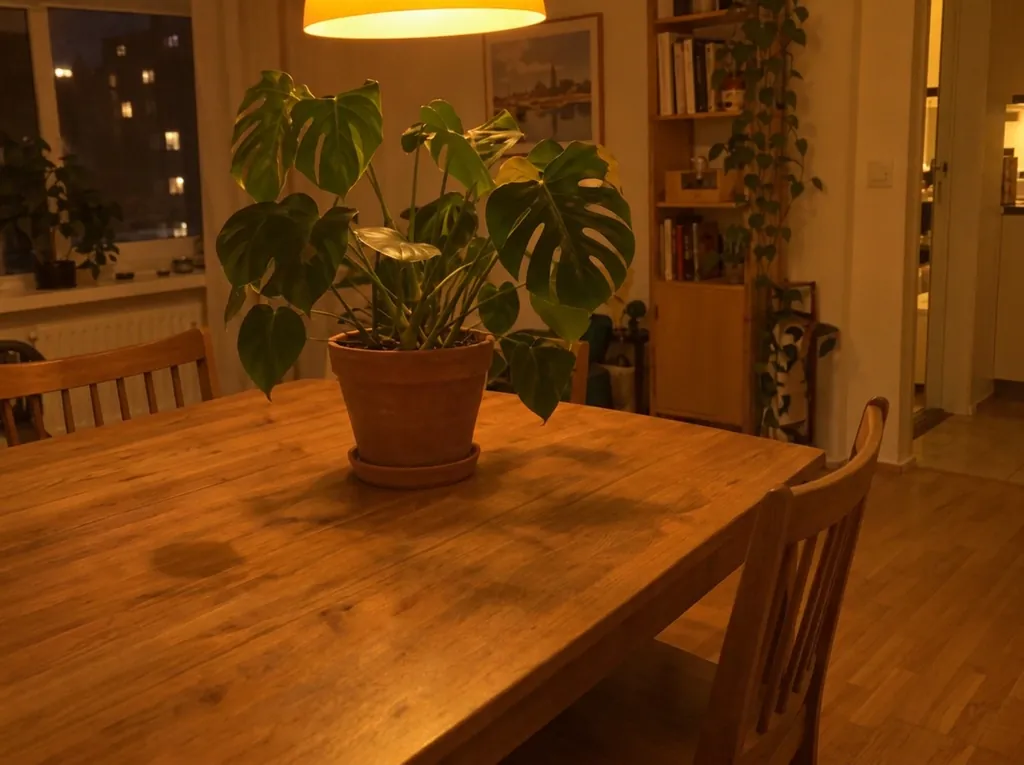
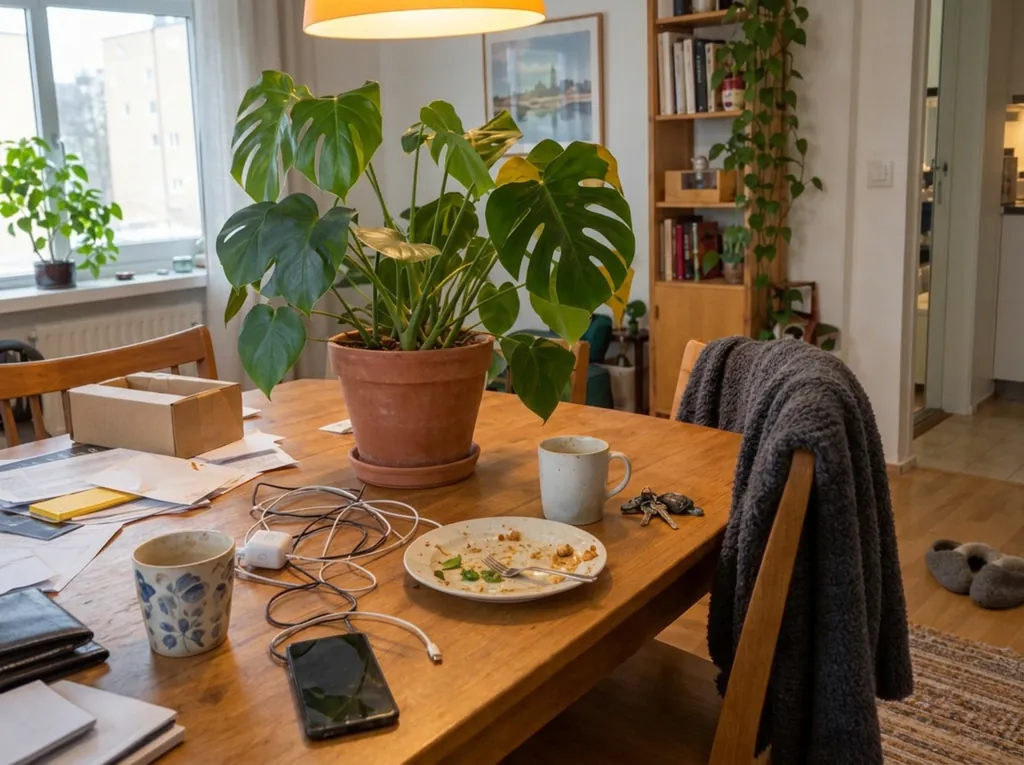
Die meisten Bearbeitungen: GPT Image 2.5. Bei unseren neun Bearbeitungen mit demselben Foto war es viermal besser (Blume entfernen, Hund ergänzen, Tisch abräumen, Sommer zu Winter), Nano Banana 2.1 zweimal, dreimal gab es ein Unentschieden.
-
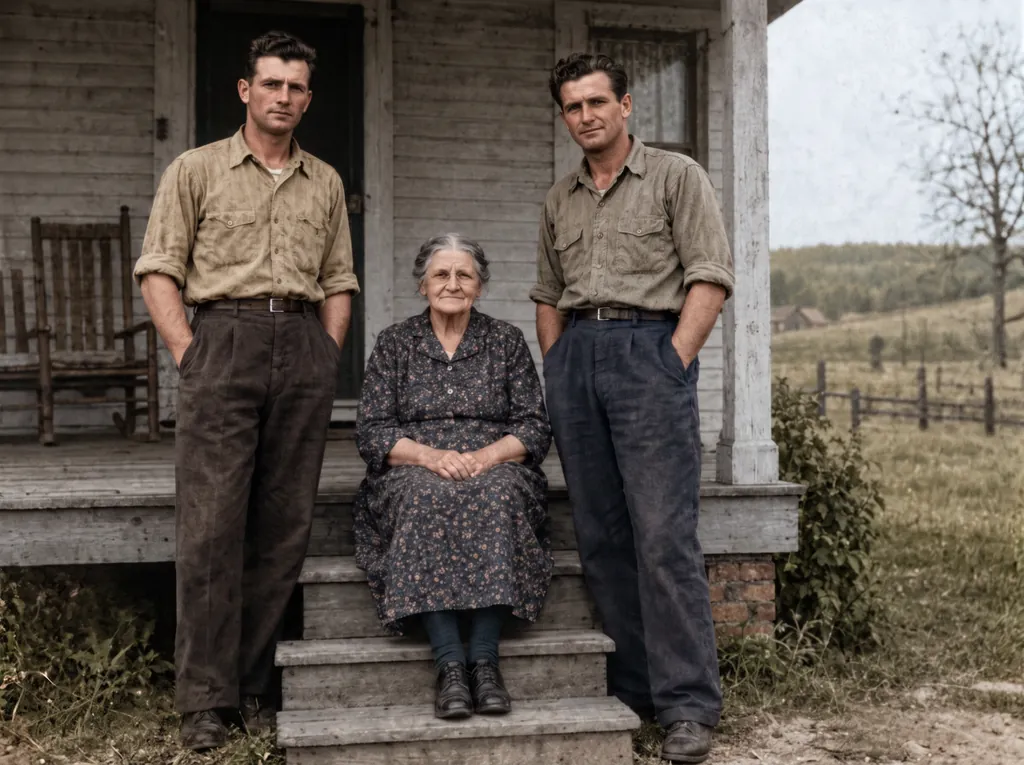
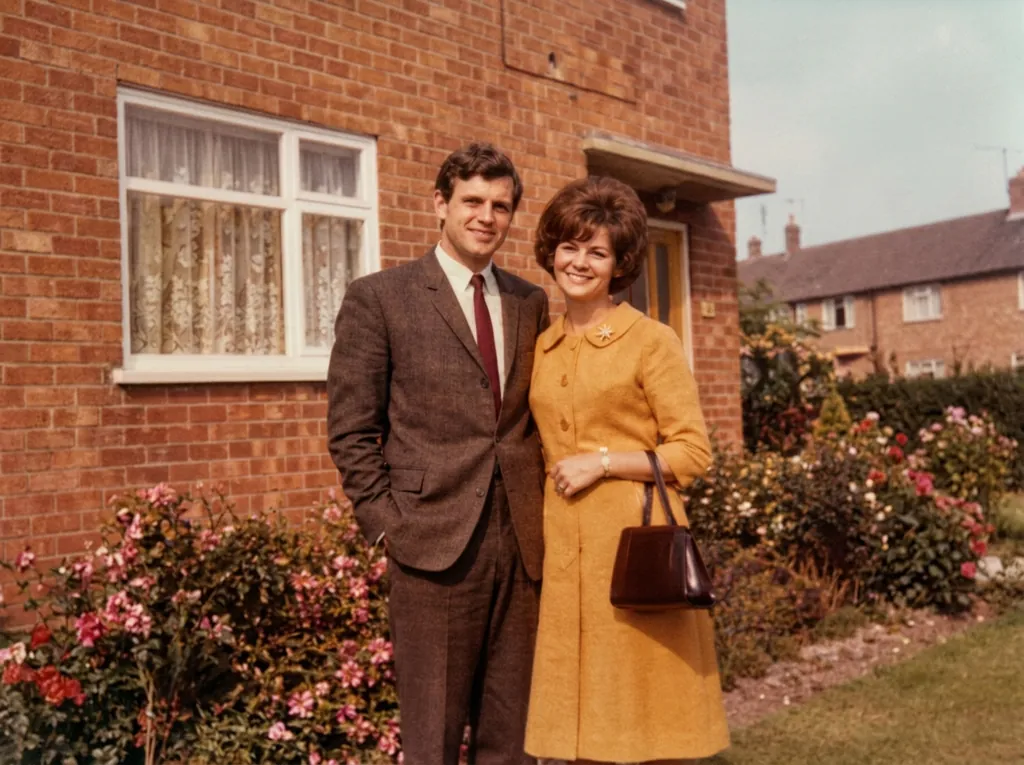
Ein altes Foto restaurieren: Nano Banana 2.1. In beiden unserer Restaurierungen blieben Gesichter und Bildausschnitt erhalten; GPT Image 2.5 schnitt enger zu, zeichnete Gesichter neu und änderte die Farben der Kleidung.
-
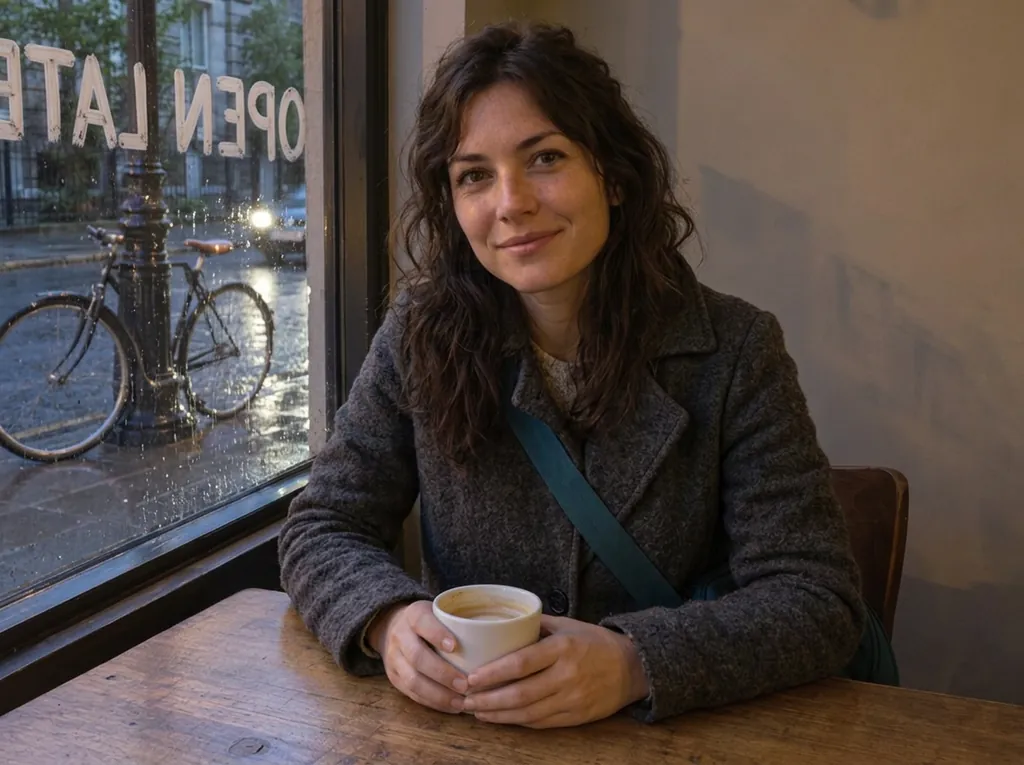
Kleidung, Wetter und ein Schriftzug am Fenster in einer Bearbeitung: beide. Beide behielten ihr Gesicht, die Tasse und das Fahrrad. GPT Image 2.5 schrieb OPEN LATE so, dass es von innen lesbar ist, ließ aber den Taschengurt weg; Nano Banana 2.1 behielt den Gurt, malte die Wörter aber spiegelverkehrt.
-
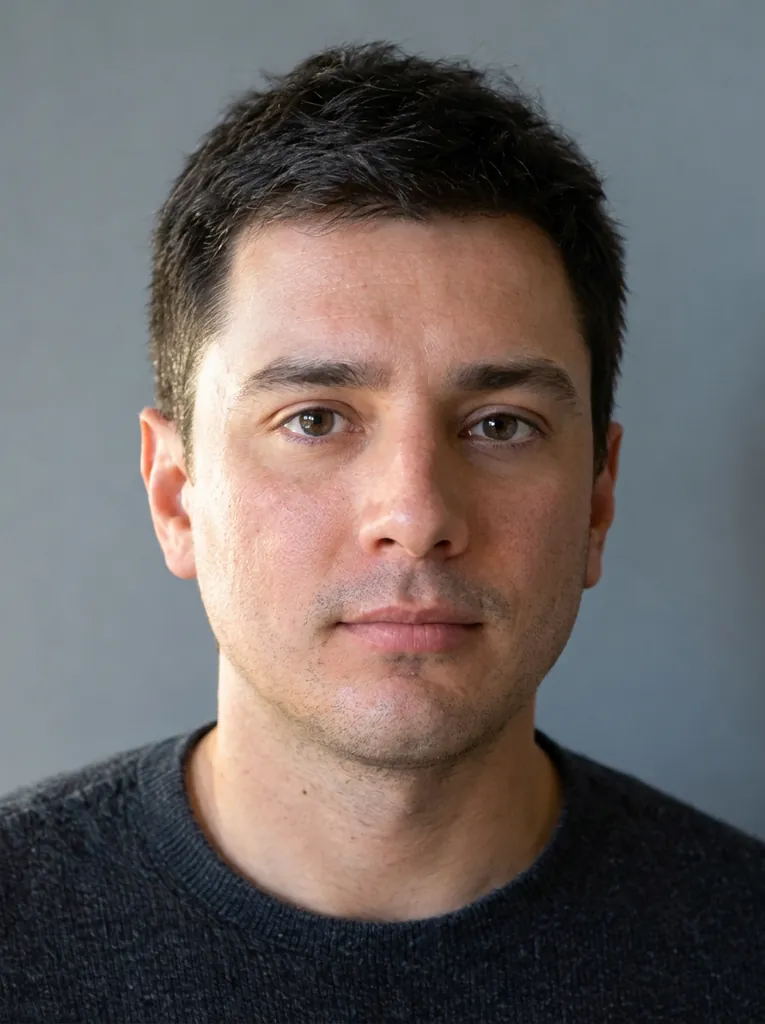
Ein Porträt retuschieren: beide. Beide entfernten die Hautunreinheiten und behielten seine Gesichtszüge; Nano Banana 2.1 ließ etwas mehr Hautstruktur stehen.
-
Den Rest des Fotos so lassen, wie er ist: GPT Image 2.5. Laut CellCog änderte es, was verlangt war, und ließ Wand, Pflanze, Schatten und Bildausschnitt fast unberührt, während Nano Banana 2.1 jede Änderung richtig umsetzte, aber jedes Foto enger zuschnitt.
-
Kleine Details eines Produkts erhalten: GPT Image 2.5. Bei Fusers Flaschen-Bearbeitung änderte es nichts, was laut Prompt bleiben sollte; Nano Banana 2.1 gestaltete den Kragen am Verschluss neu.
-
Ein Haustier oder einen Gegenstand ergänzen: beide ausprobieren. In unserem Hunde-Test setzte GPT Image 2.5 den Hund natürlich ein, bei Nano Banana 2.1 wirkte er eingeklebt; in CellCogs Katzen-Test war die Katze von 2.1 die natürlichste.
-
Ein Gesicht aus einem Foto übernehmen: meist GPT Image 2.5. In Fusers Test übertrug es das Gesicht klar, während Nano Banana 2.1 die Locken lockerte und die Sommersprossen verblassen ließ. Nicht immer: In BulkImagens Halloween-Test behielt 2.1 das Gesicht besser.
-
Unordnung entfernen: beide, Details prüfen. Beide räumten unseren Tisch ab; Nano Banana 2.1 entfernte zusätzlich den Teppich und hinterließ eine Spur, GPT Image 2.5 nicht. BulkImagen stellte fest, dass 2.1 alle sechs ihrer Fotos aufgeräumt hat.
-
Ein großes Ergebnis: Nano Banana 2.1, bis 4K.
-
Ein PNG mit transparentem Hintergrund: nur GPT Image 2.5.
Beide laufen mit denselben Credits; wenn es darauf ankommt, lass denselben Prompt einfach auf beiden laufen.
Prompts zur Bildbearbeitung zum Kopieren
Jeder Prompt steht wortwörtlich so in seiner Quelle, auf Englisch. Lade zuerst dein Foto hoch.
Einen Gegenstand entfernen (OpenAIs Anleitung zu GPT Image 2.5):
Remove the flower from man's hand. Do not change anything else.
Kleidung, Wetter und Text auf einmal ändern (Fusers Test mit zehn Modellen; GPT Image 2.5 behielt den Raum):
Change her yellow rain jacket to a charcoal-grey wool coat. Make it a rainy evening outside the window, with wet street reflections. Write the words OPEN LATE in white painted letters on the window glass. Keep her face, hair, pose, the coffee cup, the table and the bicycle exactly the same.
Ein Möbelstück in einem Raum austauschen (Googles Dokumentation zur Bildbearbeitung mit Gemini):
Using the provided image of a living room, change only the blue sofa to be a vintage, brown leather chesterfield sofa. Keep the rest of the room, including the pillows on the sofa and the lighting, unchanged.
Ein Porträt retuschieren (aus dem Test eines Reddit-Nutzers, der es einen klaren Erfolg nannte):
Retouch this photo professionally: even out skin tone, reduce blemishes, sharpen focus, and balance lighting and color. Do not change the person's face shape, features, proportions, hairstyle, or expression. Keep the result looking like a real, unedited photo of the same person.
Ein altes Foto restaurieren und kolorieren (BulkImagens Test mit fünf Modellen):
Restore the old photograph from the reference image. Show only the photo itself, filling the frame: no table, no paper border, no background around it. Remove all creases, folds, scratches, dust, stains and tears, rebuild any missing corner, and fix the faded and shifted colors. Colorize it with natural, realistic skin tones and period-appropriate clothing colors. Keep every person exactly as they are: same face, same features, same expression, same age, same hairstyle, same pose and same clothing. Do not beautify, slim, smooth or modernize anyone. Keep the original composition and framing. The result should look like a clean, well-preserved original photograph from the same era, not a modern photo.
Die Jahreszeit ändern (OpenAIs Anleitung):
Make it look like a winter evening with snowfall.
Ein Haustier aus einem zweiten Foto ergänzen (OpenAIs Anleitung; lade beide hoch):
Place the dog from the second image into the setting of image 1, right next to the woman, use the same style of lighting, composition and background. Do not change anything else.
Fotos mit KI bearbeiten in 3 Schritten
- Hochladen: das Foto, oder bis zu vier Fotos, die kombiniert werden sollen.
- Die Änderung beschreiben: in einem Satz, danach, was gleich bleiben muss.
- Generieren und vergleichen: mit deinem Original. Ein übrig gebliebenes Detail korrigierst du mit einer weiteren Bearbeitung. Eine fehlgeschlagene oder abgelehnte Bearbeitung kostet nichts.
Wo Bearbeitungen noch danebengehen
- Gesichter und Lächeln. Modelle fügen gern ein Lächeln hinzu oder glätten ein Gesicht, am stärksten beim Restaurieren alter Fotos.
- Kleine Details. Ein Kragen am Verschluss, ein Kreidestrich oder Spitze können sich verändern oder verschwinden; ein Ring für einen bestimmten Finger kann am Nachbarfinger landen.
- Farbe. Bearbeitungen können etwas heller ausfallen, und ein Schwarz-Weiß-Foto kann unbemerkt koloriert werden; schreib „keep it black and white“.
- Der ganze Bildausschnitt. Ein Modell kann das Bild neu komponieren oder eine Wand neu aufbauen, die es nicht anfassen sollte.
- Wieder dasselbe Bild. Beide Modelle liefern manchmal ein unverändertes Bild zurück; formuliere die Änderung um und starte noch einmal.
Fotos von anderen Personen bearbeiten
Bearbeite Fotos anderer Personen nur mit deren Einwilligung, und keine Fotos von Personen des öffentlichen Lebens. Nutze ein bearbeitetes Personenfoto nicht so, dass es aussieht, als hätte die Person das wirklich getan. Wenn du ein bearbeitetes Foto einer Person veröffentlichen willst, zeig es ihr vorher.
Häufige Fragen
Aktualisiert am 27. Oktober 2026
Kann ich ein Foto mit KI bearbeiten, indem ich die Änderung beschreibe?
Ja. Lade ein Foto hoch und schreib, was sich ändern soll, zum Beispiel „Remove the flower from man’s hand. Do not change anything else.“ GPT Image 2.5 oder Nano Banana 2.1 liefert das bearbeitete Foto. Der Button zeigt den Preis, bevor du startest.
Kann die KI mein Foto bearbeiten, ohne mein Gesicht zu verändern?
Meistens, aber nicht Pixel für Pixel. Beide Modelle zeichnen das ganze Bild neu, deshalb kann sich ein Gesicht leicht verschieben. Nenne, was bleiben muss („Do not change her face, facial features, skin tone, body shape, pose, or identity in any way“, aus OpenAIs Anleitung), ändere eine Sache pro Bearbeitung und vergleiche mit deinem Original. Googles eigene Modellkarte sagt, dass die Konsistenz von Figuren bei Nano Banana 2.1 „nicht immer perfekt“ ist.
Warum verändert die KI mein Gesicht?
Das Modell schneidet nicht aus und klebt ein: Es malt ein neues Bild, das deiner Anweisung folgt, und an Gesichtern fallen kleine Unterschiede am stärksten auf. Jede weitere Bearbeitungsrunde fügt ein wenig Abweichung hinzu. Starte neue Bearbeitungen von deinem besten Ergebnis oder vom Original, und wenn sich ein Detail verändert, nenne es und verlange, dass alles andere aus der letzten Bearbeitung bleibt.
Wie entferne ich eine Person oder einen Gegenstand mit KI aus einem Foto?
Lade das Foto hoch, nenne, was entfernt werden soll, und sag dann, was bleibt: „Remove the flower from man’s hand. Do not change anything else.“ Googles eigene Anleitung nutzt „Remove the man from the photo“ und rät, ausdrücklich zu sagen, was genau gleich bleiben soll.
Kann ich den Hintergrund ändern oder weiß bzw. transparent machen?
Ja. Beschreib den neuen Hintergrund und schreib „change only the background and lighting“. Für einen schlichten weißen Hintergrund verlangst du genau das. Für gar keinen Hintergrund wählst du GPT Image 2.5 und schaltest „Transparenter Hintergrund“ ein: Du bekommst ein PNG mit echtem transparentem Hintergrund.
Kann ich zwei Fotos zusammenfügen oder eine Person oder ein Haustier ergänzen?
Ja. Füge einer Bearbeitung bis zu vier Fotos hinzu und sag, welches wofür ist, wie in OpenAIs Beispiel: „Place the dog from the second image into the setting of image 1, right next to the woman… Do not change anything else.“ Bei GPT Image 2.5 erhöht jedes zusätzliche Foto den Preis ein wenig; der Button rechnet das schon ein.
Kann ich Text im Bild ändern?
Ja. Setz den neuen Wortlaut in Anführungszeichen und sag, was bleibt: „Change only the headline to ‚Summer Sale‘. Keep the layout, colours and photo exactly as they are.“ Prüf die Rechtschreibung im Ergebnis. Den gesamten Text eines vollen Bildes zu übersetzen klappt weniger zuverlässig: In unserem eigenen Test auf Spanisch blieb das Layout erhalten, die Grammatik nicht. Deutschen Text mit Umlauten haben wir für diese Seite nicht getestet.
Ist das dasselbe wie Bilder in ChatGPT oder Gemini bearbeiten?
Es sind dieselben Modellfamilien: GPT Image 2.5 ist das aktuelle Bildmodell von OpenAI, und Nano Banana 2.1 ist das Google-Modell, das die Gemini-App Menschen mit einem kostenpflichtigen Google-AI-Tarif gibt (ohne bezahlten Tarif bekommst du das ältere Nano Banana 2). Hier wählst du Modell und Qualität selbst, siehst vor jeder Bearbeitung den Preis und zahlst pro Bearbeitung statt für ein Abo.
Verliert das Foto beim Bearbeiten an Qualität? Welche Auflösung bekomme ich?
Das bearbeitete Foto ist ein neues Bild in der Größe, die du wählst: mit GPT Image 2.5 bis 1024 × 1024 im Quadrat und 1280 Pixel an der langen Seite, mit Nano Banana 2.1 bis 4K. Feine Muster, kleiner Text und Gesichter können sich verschieben, mit jeder wiederholten Bearbeitung mehr; heb dein Original also auf.
Gibt es ein Wasserzeichen? Darf ich das bearbeitete Foto kommerziell nutzen?
zzo.ai fügt kein Wasserzeichen hinzu. Beide Modelle betten unsichtbare Markierungen ein, die das Bild als KI-generiert ausweisen (SynthID; GPT Image 2.5 zusätzlich C2PA-Metadaten), und manche Plattformen lesen sie aus. Nach unseren Nutzungsbedingungen darfst du das Ergebnis kommerziell nutzen, sofern du die Rechte an dem hochgeladenen Foto hast und alle abgebildeten Personen eingewilligt haben.
Bleiben meine Fotos privat? Werden sie zum Training von KI genutzt?
Dein Foto und dein Prompt gehen an den Dienst, der das Modell betreibt, und von dort an den Entwickler des Modells (OpenAI oder Google), nur um die Bearbeitung auszuführen. Laut OpenAI werden über die API gesendete Daten nicht zum Training der Modelle genutzt, außer der Kunde stimmt dem zu. Deine Ergebnisse bleiben in deinem Verlauf, bis du sie löschst. Details stehen in unserer Datenschutzerklärung.
Kann ich Fotos bearbeiten, ohne zu bezahlen, oder brauche ich ein Abo?
Jede Bearbeitung wird mit Credits bezahlt, und es gibt kein Abo: Du kaufst einmalig ein Credit-Paket, nutzt es für jedes Modell, und deine Credits verfallen nicht. Du zahlst pro Versuch; schlägt eine Bearbeitung fehl oder wird sie abgelehnt, bekommst du die Credits automatisch zurück. Der Preis steht auf dem Button, bevor du startest.
Warum wurde meine Bearbeitung abgelehnt?
Beide Modelle lehnen manche Bearbeitungen ab, zum Beispiel von Personen des öffentlichen Lebens, Minderjährigen und manchen Fotos echter Personen, und GPT Image 2.5 blockiert Bearbeitungen mit Badebekleidung. Lade keine Fotos von Personen ohne deren Einwilligung hoch. Eine abgelehnte Bearbeitung kostet nichts: Du bekommst die Credits zurück.