Ein Bild mit GPT Image 2.5 (Qualität: Hoch) kostet auf zzo.ai 15 Credits (0,15 $). Kein Abo: Du kaufst Credits einmal, und sie verfallen nicht.
GPT Image 2.5 ist das Bildmodell von OpenAI zum Erstellen und Bearbeiten von Bildern, veröffentlicht am 8. September 2026. Auf zzo.ai gibt es beide Versionen: Flare, die schnelle, und Sunburst, die größere. Am stärksten ist es bei Text im Bild und bei Bearbeitungen, die nur das ändern, worum du bittest; außerdem liefert es auf Wunsch einen transparenten Hintergrund.
Bis zu 4 Bilder pro Durchgang
Prompt aus diesem Bild. Pass ihn an oder schreib deinen eigenen.
Bild zum Bearbeiten
Mit GPT Image 2.5 erstellt
Bei jedem siehst du Prompt, Modell und was es hier kostet. Wähl eins aus, um damit zu starten.
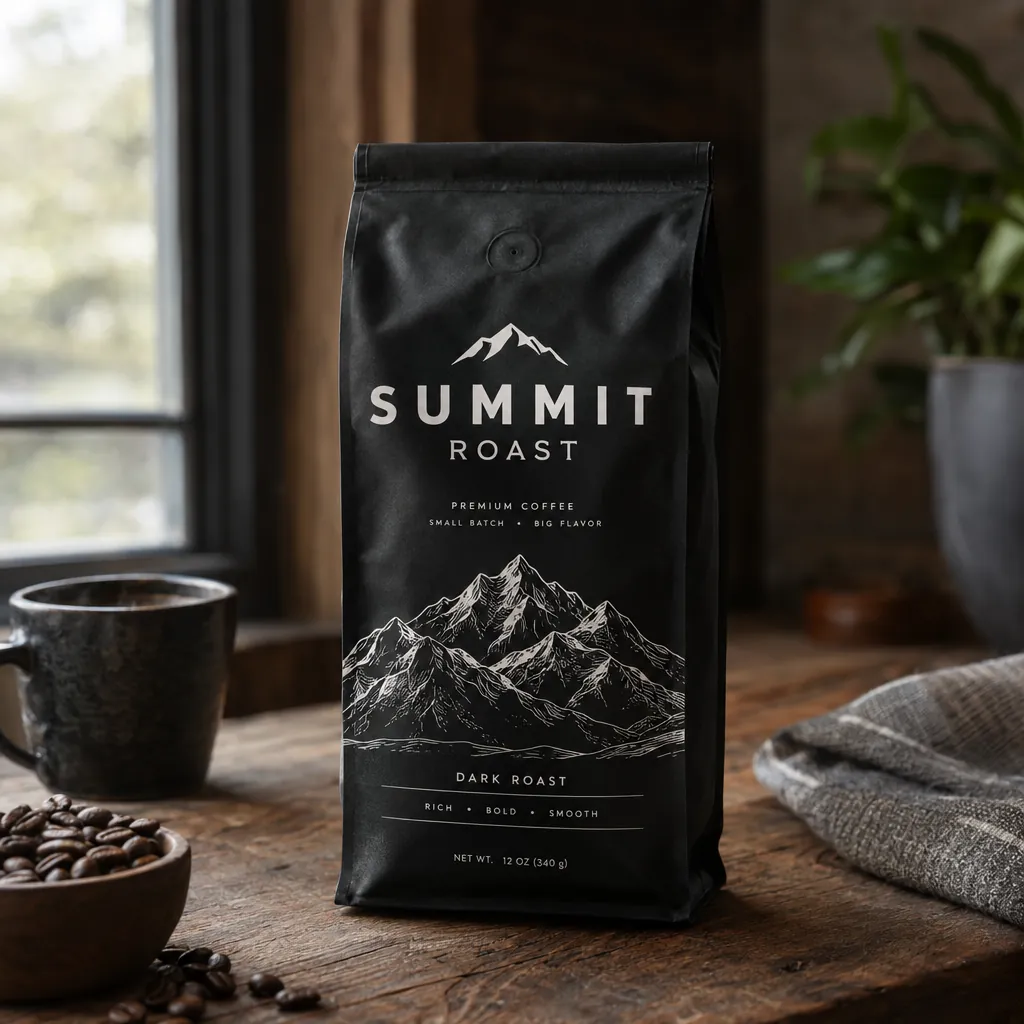
“A premium product photo of a matte black coffee bag labeled SUMMIT ROAST with mountain line-art on rustic wood, soft window light, sharp readable packaging typography, photoreal commercial mockup”GPT Image 2.5, 15 Credits
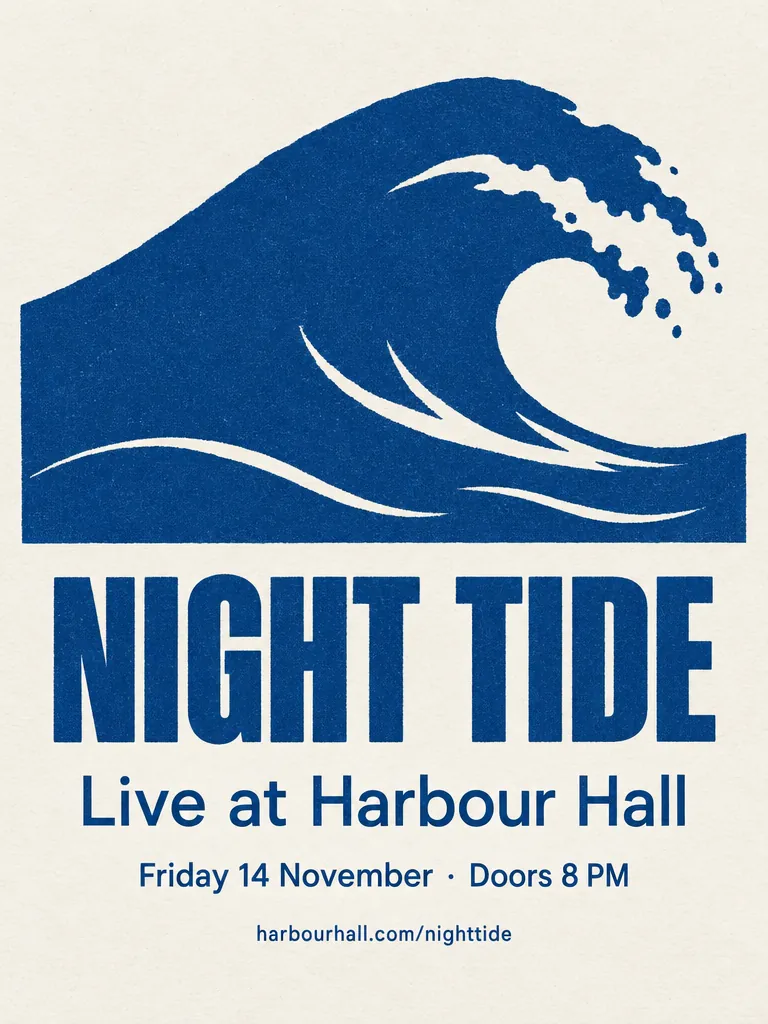
“A minimalist screen-printed concert poster on off-white paper. A large deep-blue wave shape fills the top half. Below it, the headline "NIGHT TIDE" in a bold condensed sans-serif, then "Live at Harbour Hall" in a lighter weight, then "Friday 14 November · Doors 8 PM", and at the bottom "harbourhall.com/nighttide" in small type. No other text.”GPT Image 2.5, 15 Credits
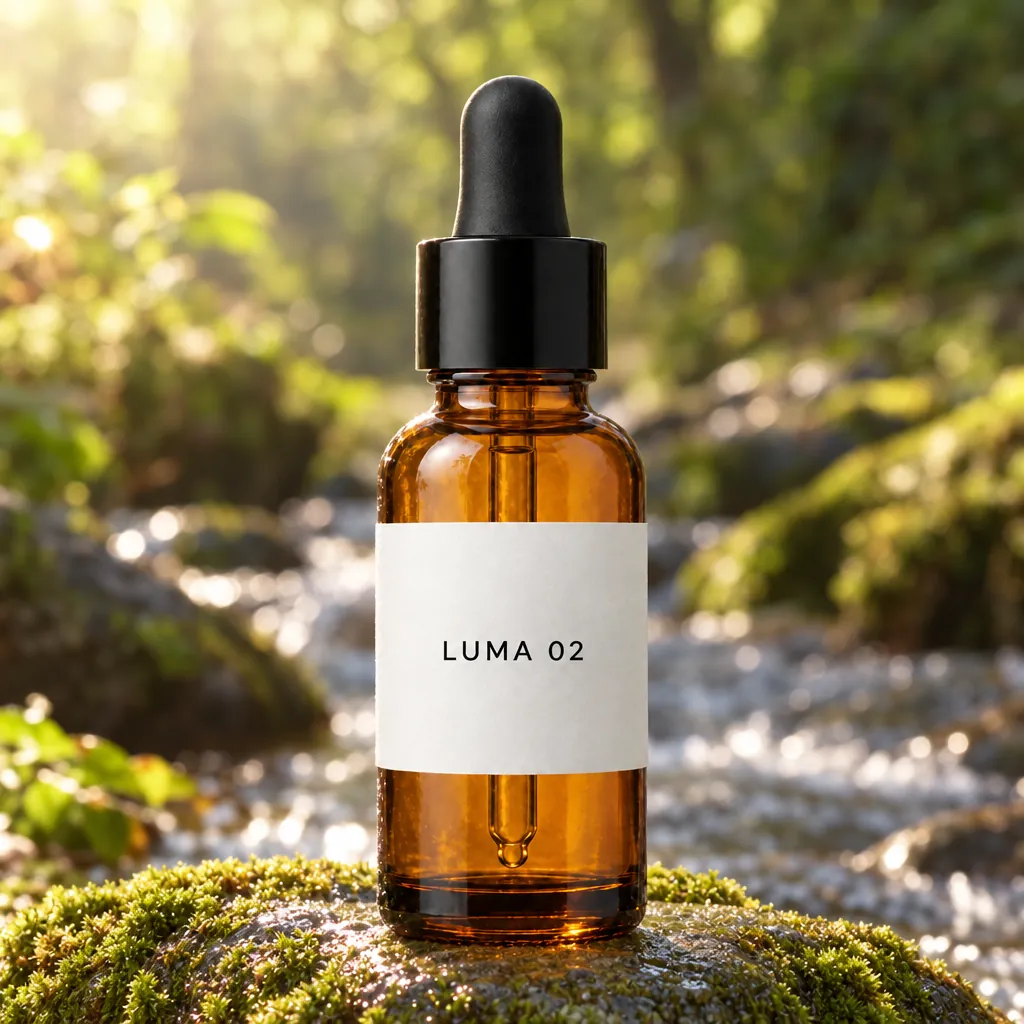
“Place this exact bottle on a wet, moss-covered river stone outdoors in soft morning sunlight, with a blurred forest stream behind it. Change only the setting and lighting. Keep the bottle's shape, amber glass, black dropper cap and the label text "LUMA 02" exactly as they are.”GPT Image 2.5, Bearbeitung, 15 Credits, Eingabebild mit GPT Image 2.5 erstellt
“Extract the product from the input image and isolate it on a fully transparent background.
Output: centered product, crisp silhouette, no halos/fringing.
Preserve product geometry and label legibility exactly.
Add only light polishing. Do not add a solid backdrop, checkerboard, scenery, or shadow.
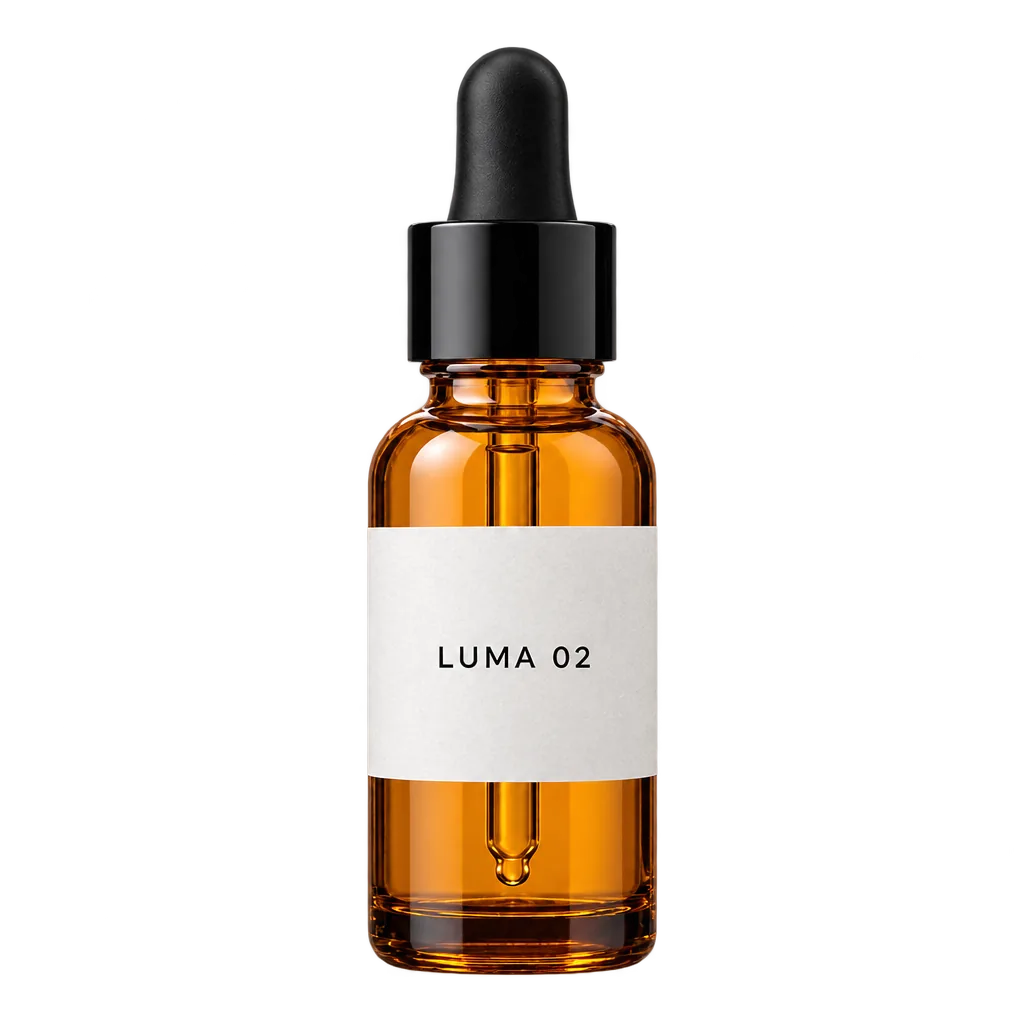
Do not restyle the product; remove the background and preserve clean alpha transparency.”GPT Image 2.5, Bearbeitung, transparentes PNG, 15 Credits, Eingabebild mit GPT Image 2.5 erstellt
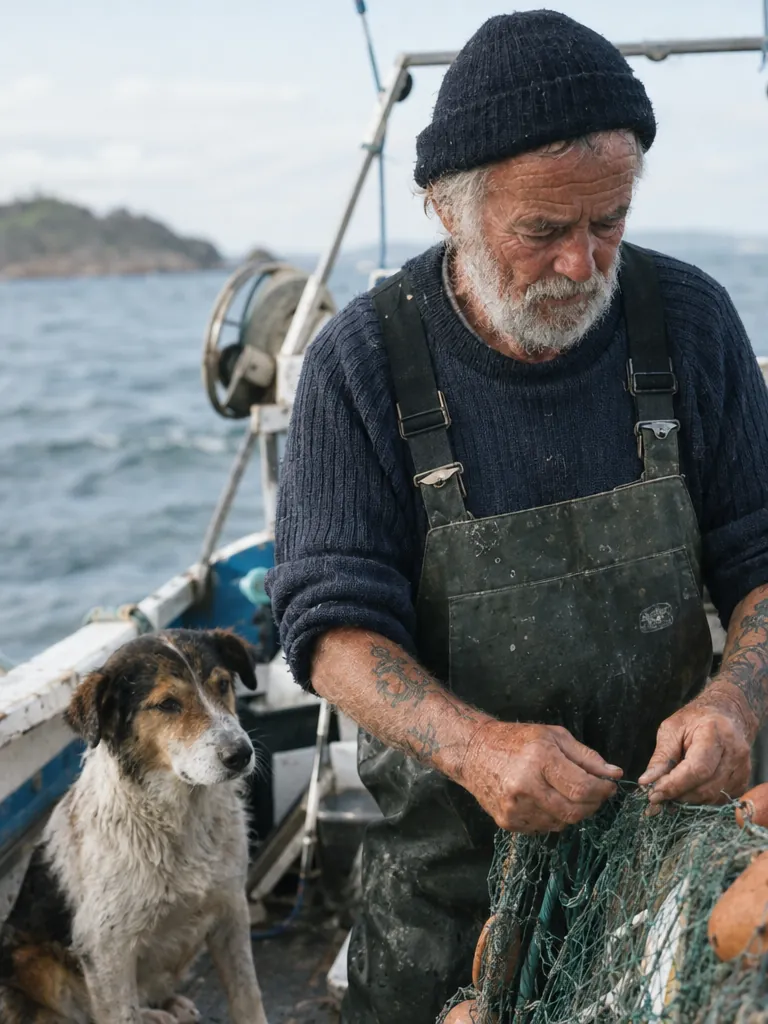
“Create a photorealistic candid photograph of an elderly sailor standing on a small fishing boat.
He has weathered skin with visible wrinkles, pores, and sun texture, and a few faded traditional sailor tattoos on his arms.
He is calmly adjusting a net while his dog sits nearby on the deck. Shot like a 35mm film photograph, medium close-up at eye level, using a 50mm lens.
Soft coastal daylight, shallow depth of field, subtle film grain, natural color balance.
The image should feel honest and unposed, with real skin texture, worn materials, and everyday detail. No glamorization, no heavy retouching.”GPT Image 2.5, 15 Credits
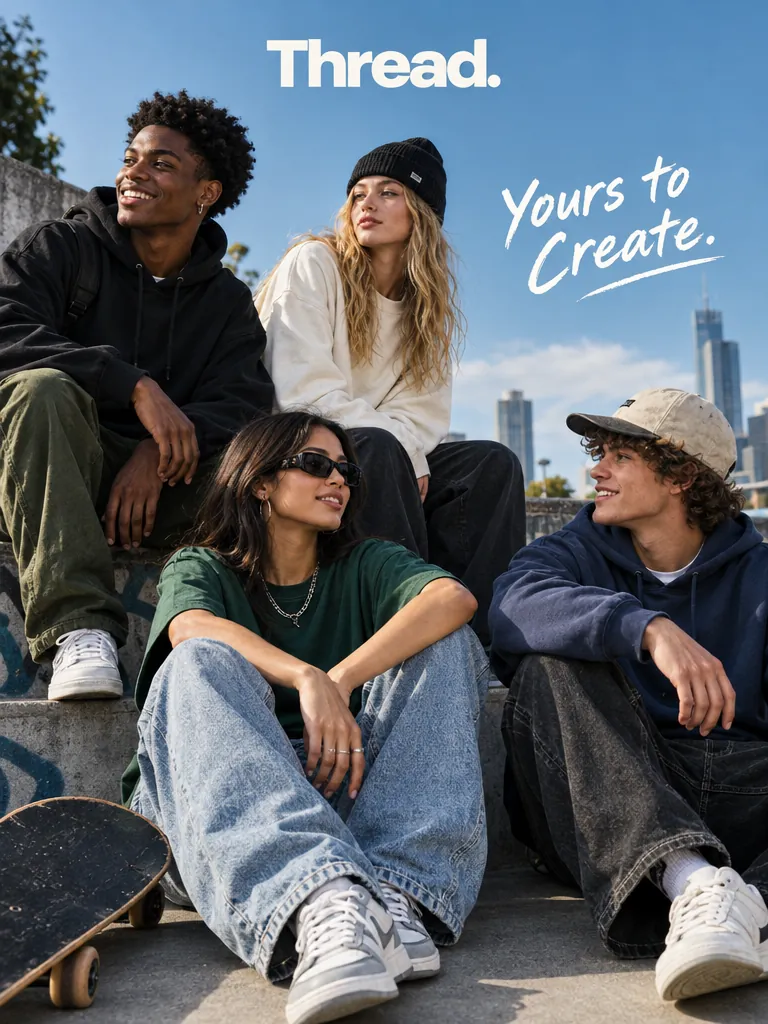
“Give me a cool in culture ad / fashion shot for a brand called Thread.
It's a hip young street brand. The ad shows a group of friends hanging out together with the tagline "Yours to Create."
Make it feel like a polished campaign image for a youth streetwear audience: stylish, contemporary, energetic, and tasteful.
Use clean composition, strong color direction, natural poses, and premium fashion photography cues.
Render the tagline exactly once, clearly and legibly, integrated into the ad layout.
No extra text, no watermarks, no unrelated logos.”GPT Image 2.5, 15 Credits
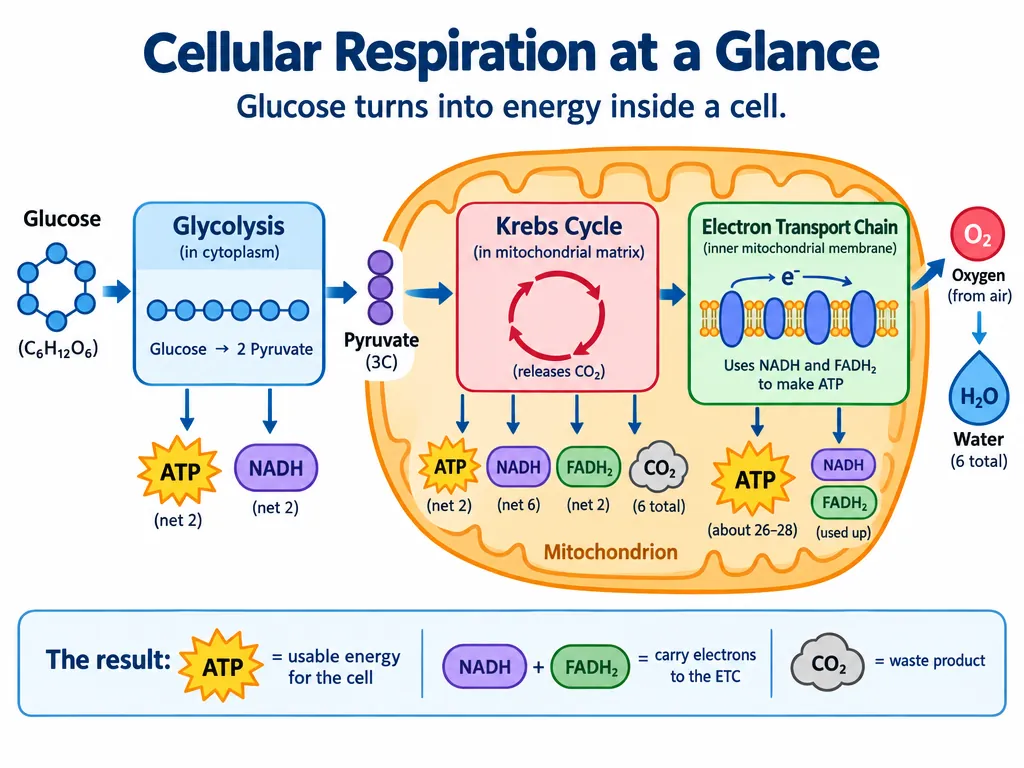
“Create a simple biology diagram titled "Cellular Respiration at a Glance" for high school students.
Show how glucose turns into energy inside a cell. Include glycolysis, the Krebs cycle, and the electron transport chain.
Use arrows to connect the steps, and label the main molecules: glucose, pyruvate, ATP, NADH, FADH2, CO2, O2, and H2O.
Make it look like a clean classroom handout or slide, with a white background, simple icons, clear labels, and easy-to-read text.
Avoid tiny text, extra decoration, or anything that makes the diagram hard to understand.”GPT Image 2.5, 15 Credits
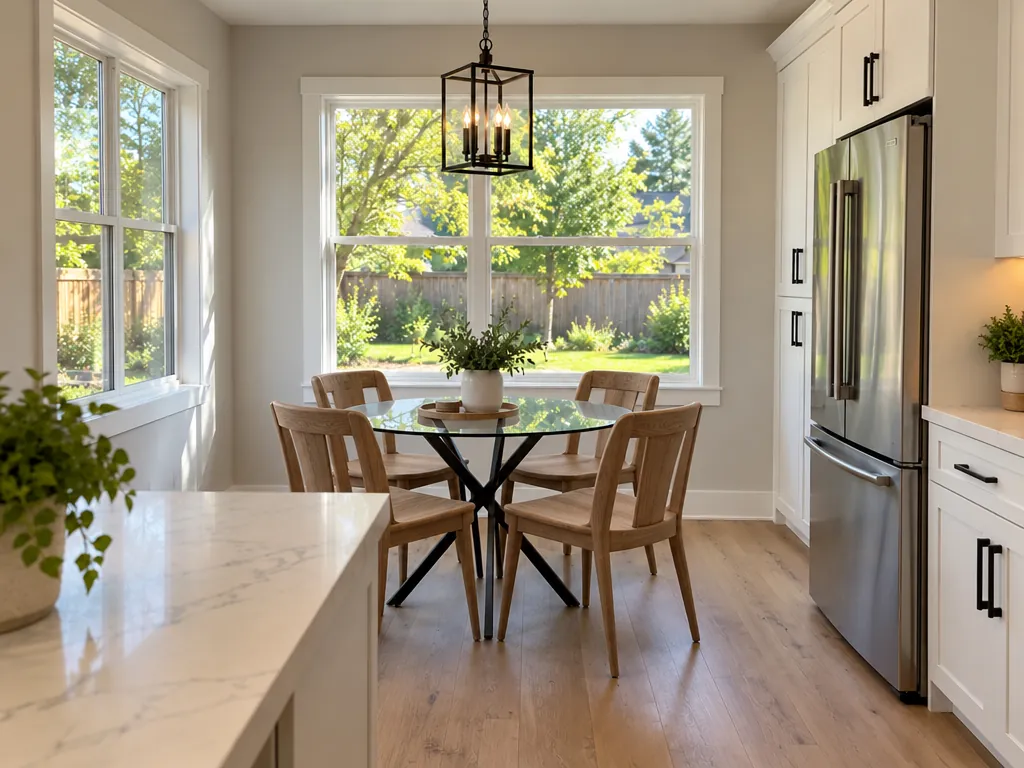
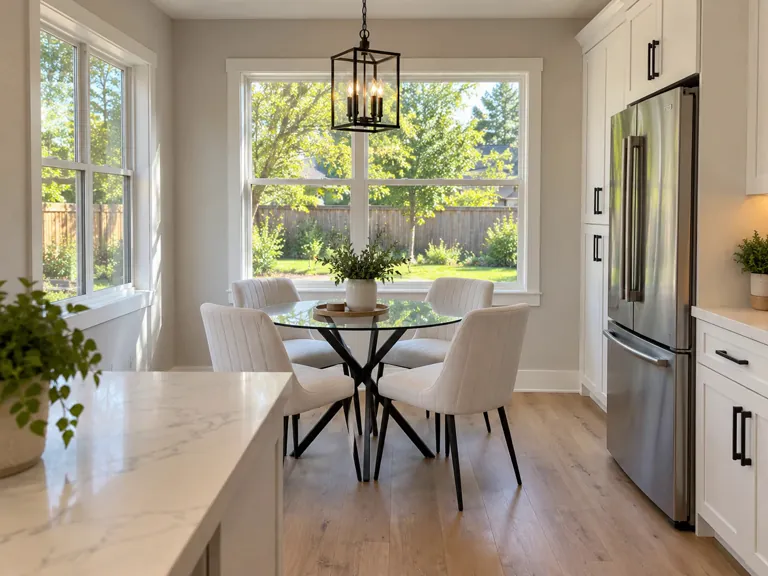
“In this room photo, replace ONLY the white chairs with chairs made of wood.
Preserve camera angle, room lighting, floor shadows, and surrounding objects.
Keep all other aspects of the image unchanged.
Photorealistic contact shadows and fabric texture.”GPT Image 2.5, Bearbeitung, 15 Credits, Eingabebild mit GPT Image 2 erstellt
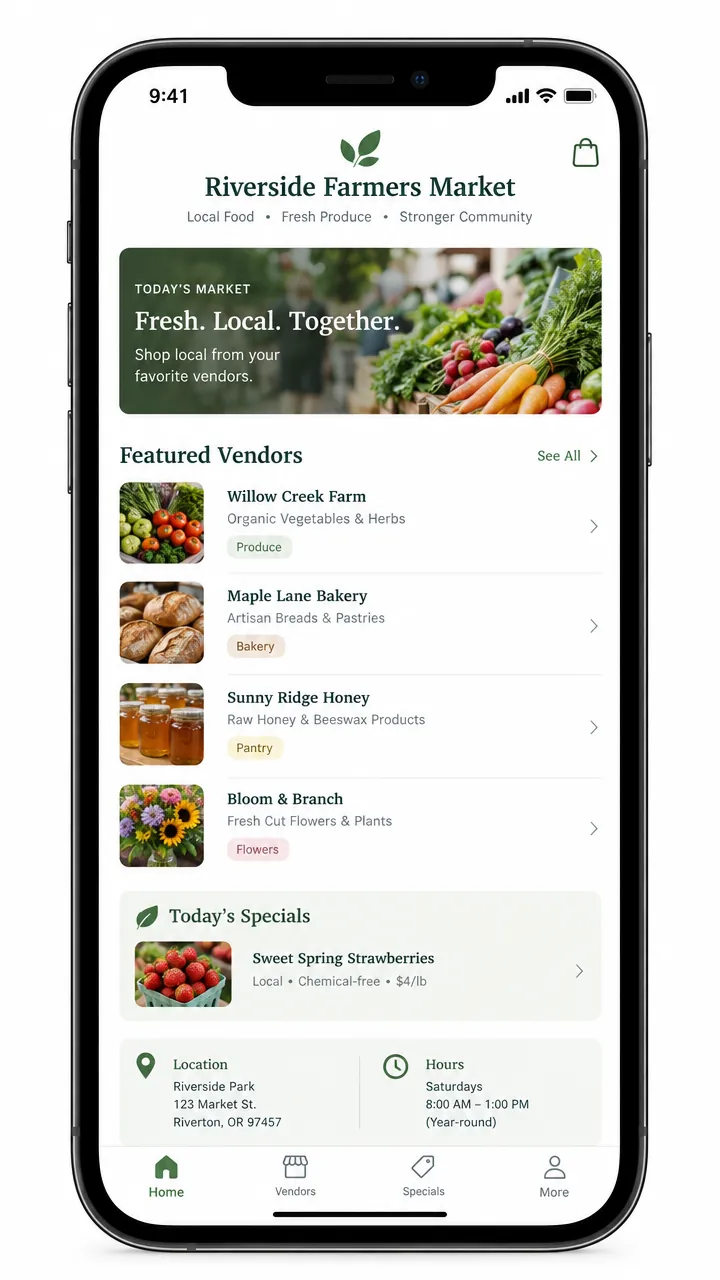
“Create a realistic mobile app UI mockup for a local farmers market.
Show today’s market with a simple header, a short list of vendors with small photos and categories, a small “Today’s specials” section, and basic information for location and hours.
Design it to be practical, and easy to use. White background, subtle natural accent colors, clear typography, and minimal decoration.
It should look like a real, well-designed, beautiful app for a small local market.
Place the UI mockup in an iPhone frame.”GPT Image 2.5, 15 Credits
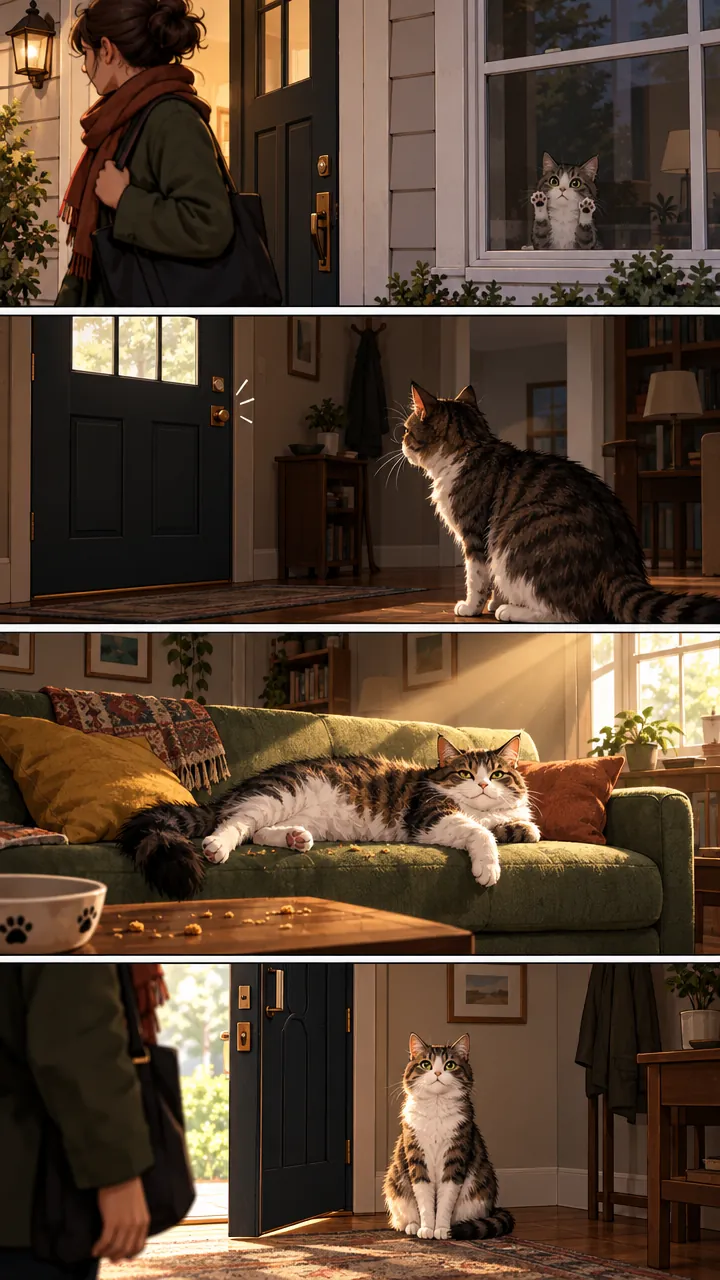
“Create a short vertical comic-style reel with 4 panels.
Panel 1: The owner leaves through the front door. The pet is framed in the window behind them, small against the glass, eyes wide, paws pressed high, the house suddenly quiet.
Panel 2: The door clicks shut. Silence breaks. The pet slowly turns toward the empty house, posture shifting, eyes sharp with possibility.
Panel 3: The house transformed. The pet sprawls across the couch like it owns the place, crumbs nearby, sunlight cutting across the room like a spotlight.
Panel 4: The door opens. The pet is seated perfectly by the entrance, alert and composed, as if nothing happened.”GPT Image 2.5, 15 Credits
“Turn this drawing into a photorealistic image.
Preserve the exact layout, proportions, and perspective.
Choose realistic materials and lighting consistent with the sketch intent.
Do not add new elements or text.”GPT Image 2.5, Bearbeitung, 15 Credits, Eingabebild mit GPT Image 2 erstellt
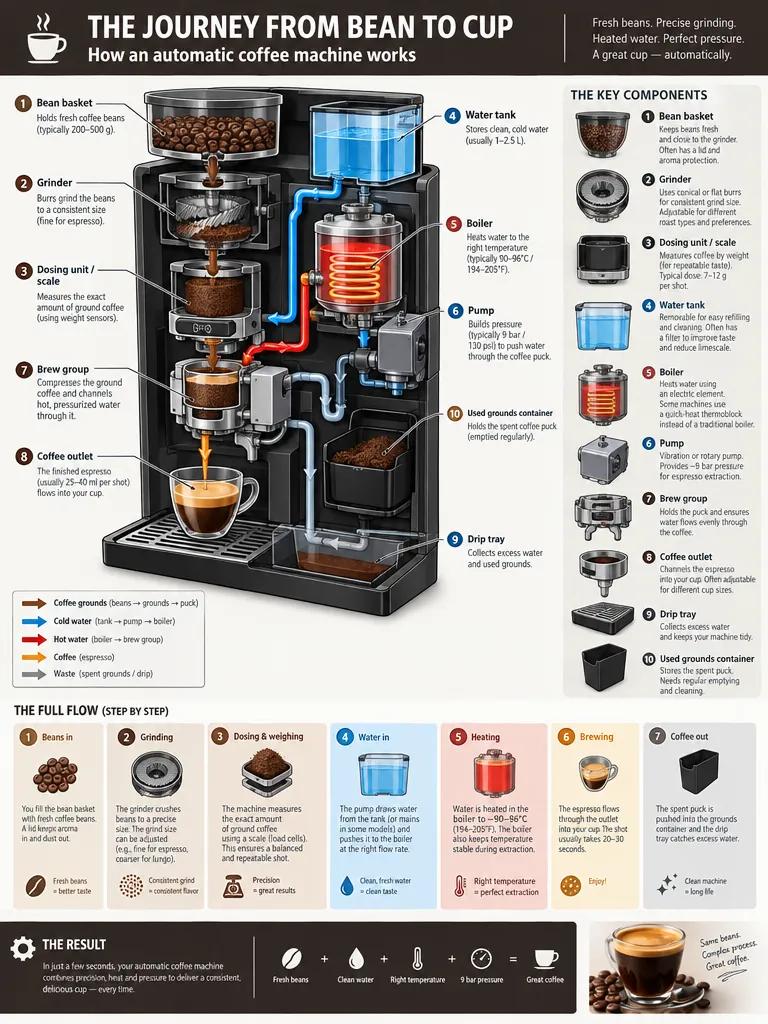
“Create a detailed Infographic of the functioning and flow of an automatic coffee machine.
From bean basket, to grinding, to scale, water tank, boiler, etc.
I'd like to understand technically and visually the flow.”GPT Image 2.5, 15 Credits
Was du mit GPT Image 2.5 erstellen kannst
Zu jedem Beispiel gibt es die Einstellungen und den Prompt, mit denen wir starten würden, und den Preis. Übernimm es direkt oder pass es an.
Plakate und Flyer mit exaktem Text
Vier Zeilen englischer Text, jedes Wort so geschrieben wie vorgegeben, einschließlich des Mittelpunkts in „Friday 14 November · Doors 8 PM“, im flachen Siebdruck-Stil. Fuser, aus dessen Test dieser Prompt stammt, hielt das Ergebnis für druckfertig.
Text-zu-Bild
Hoch
3:4
“A minimalist screen-printed concert poster on off-white paper. A large deep-blue wave shape fills the top half. Below it, the headline "NIGHT TIDE" in a bold condensed sans-serif, then "Live at Harbour Hall" in a lighter weight, then "Friday 14 November · Doors 8 PM", and at the bottom "harbourhall.com/nighttide" in small type. No other text.”
Tipp: Setz jede Zeile in Anführungszeichen, gib Schriftstärke und Reihenfolge an („then … in a lighter weight“) und schließ mit „No other text“.
15 Credits
Verpackungen und Produktfotos
Ein einzeiliger Prompt, den ein Nutzer auf X am Tag nach dem Launch geteilt hat, ergibt ein glaubwürdiges Werbefoto mit scharfem Markennamen auf der Tüte. Ungefragt kam eigenes Kleingedrucktes dazu (DARK ROAST, 12 OZ (340 g)), alles richtig geschrieben.
Text-zu-Bild
Hoch
1:1
“A premium product photo of a matte black coffee bag labeled SUMMIT ROAST with mountain line-art on rustic wood, soft window light, sharp readable packaging typography, photoreal commercial mockup”
Tipp: Soll auf der Tüte nur stehen, was du vorgibst, schreib „No other text on the packaging“ dazu.
15 Credits
Eingabebild mit GPT Image 2.5 erstellt
Dein Produkt in neuer Umgebung
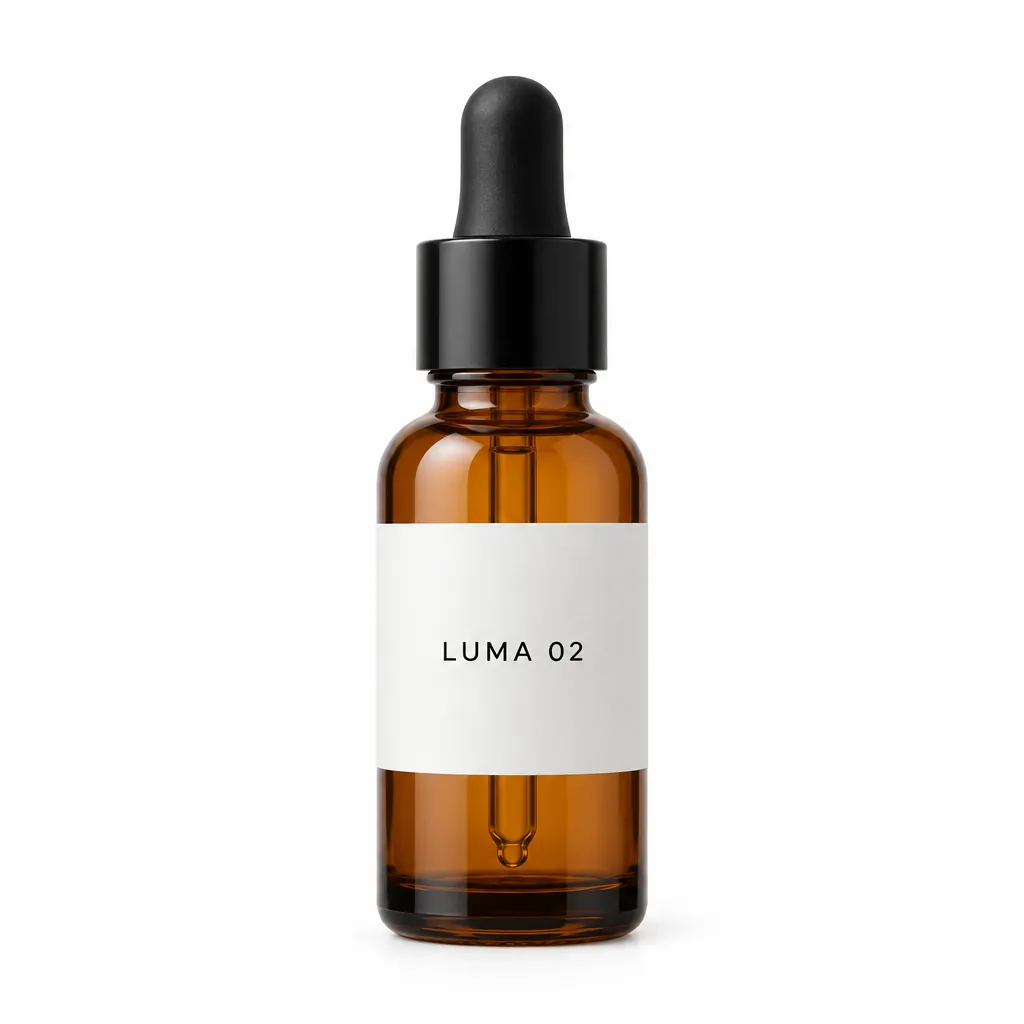
Ausgangsbild ist ein schlichtes Studio-Packshot. Die Bearbeitung stellt die Flasche auf einen bemoosten Stein an einem Bach und lässt Form, Braunglas, schwarze Pipette, Ring und das Etikett „LUMA 02“ unverändert. Laut Fuser ist der Ring bei solchen Bearbeitungen das Detail, das sich am leichtesten verändert.
Bild bearbeiten
Hoch
1:1
“Place this exact bottle on a wet, moss-covered river stone outdoors in soft morning sunlight, with a blurred forest stream behind it. Change only the setting and lighting. Keep the bottle's shape, amber glass, black dropper cap and the label text "LUMA 02" exactly as they are.”
Tipp: Zähl auf, was sich nicht ändern darf, und vergleich das Ergebnis dann Detail für Detail mit deinem Foto: Verschluss, Etikett, Farbe.
15 Credits
Eingabebild mit GPT Image 2.5 erstellt
Freigestellte PNGs mit transparentem Hintergrund
Ausgangsbild ist das Foto mit dem bemoosten Stein oben. Mit eingeschaltetem transparentem Hintergrund lieferte der Freistell-Prompt von OpenAI ein PNG mit vollständig transparentem Hintergrund, ohne grünen oder weißen Saum vom Moos und mit sauberen Kanten an Glas und Pipette. Etikett, Pipette und Ring blieben gleich; das Glas wurde etwas heller.
Bild bearbeiten
Hoch
transparentes PNG
1:1
“Extract the product from the input image and isolate it on a fully transparent background.
Output: centered product, crisp silhouette, no halos/fringing.
Preserve product geometry and label legibility exactly.
Add only light polishing. Do not add a solid backdrop, checkerboard, scenery, or shadow.
Do not restyle the product; remove the background and preserve clean alpha transparency.”
Tipp: Prüf das Ergebnis vor der Verwendung auf dunklem und auf hellem Hintergrund. Der Prompt erlaubt „light polishing“: Nimm diese Zeile heraus, wenn sich die Farben gar nicht ändern dürfen.
15 Credits
OriginalBearbeitet
Eingabebild mit GPT Image 2 erstellt
Ein Element im Foto austauschen
Nur die Stühle wurden aus Holz. Kamerawinkel, Fensterlicht, Schatten auf dem Boden und alles andere in der Küche blieben, wo sie waren. Der Prompt ist ein Beispiel von OpenAI selbst.
Bild bearbeiten
Hoch
4:3
“In this room photo, replace ONLY the white chairs with chairs made of wood.
Preserve camera angle, room lighting, floor shadows, and surrounding objects.
Keep all other aspects of the image unchanged.
Photorealistic contact shadows and fabric texture.”
Tipp: Schreib „replace ONLY …“ und zähl auf, was erhalten bleiben soll: Winkel, Licht, Schatten, Gegenstände drumherum.
15 Credits
OriginalBearbeitet
Eingabebild mit GPT Image 2.5 erstellt
Ein Objekt entfernen
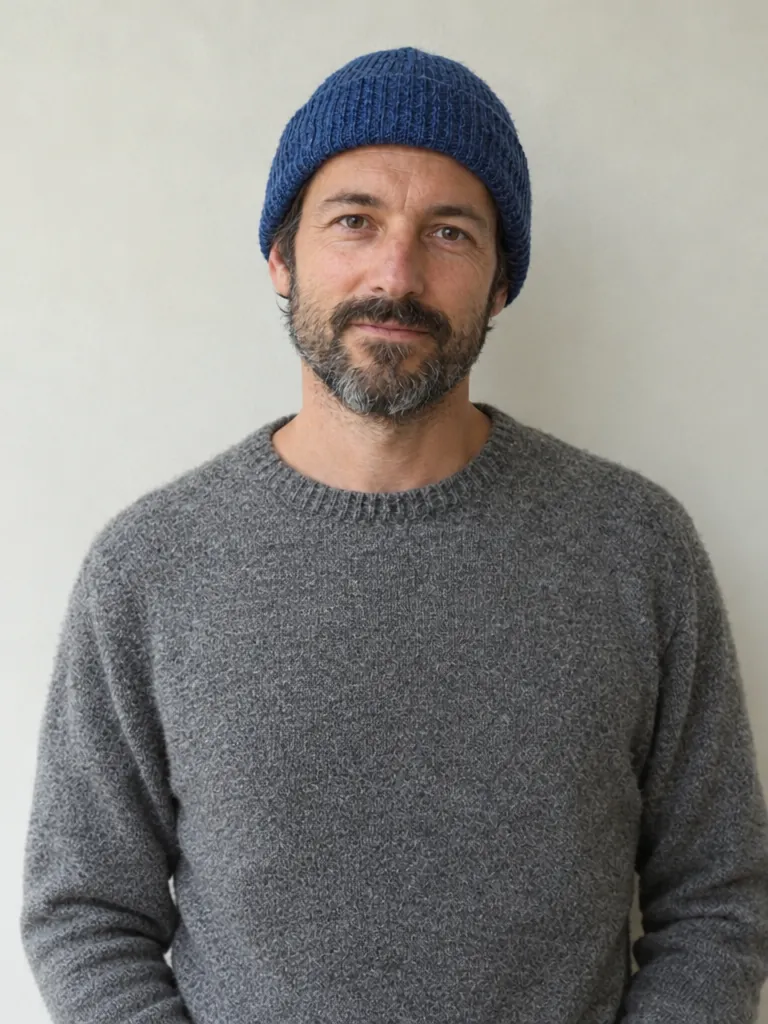
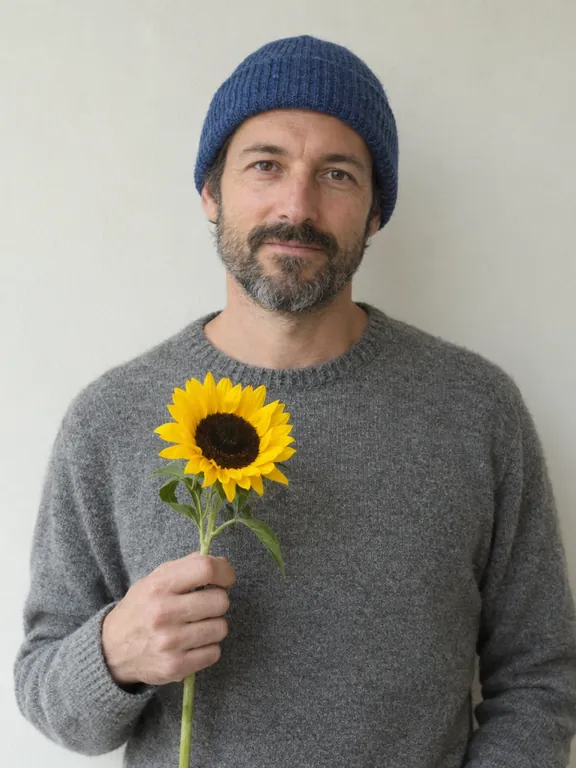
Die Sonnenblume ist weg; Gesicht, Bart, Hut, Pullover und die Wand dahinter sind unverändert. Statt einer leeren Hand vor der Brust hat es die Hand aus dem Bild nach unten genommen. Der Prompt ist ein Beispiel von OpenAI selbst.
Bild bearbeiten
Hoch
3:4
“Remove the flower from man's hand. Do not change anything else.”
Tipp: Nenn das Objekt und schreib „Do not change anything else“ dazu. Prüf danach, was es berührt hat, etwa eine Hand oder einen Schatten.
15 Credits
OriginalBearbeitet
Eingabebild mit GPT Image 2.5 erstellt
Jahreszeit oder Tageszeit ändern
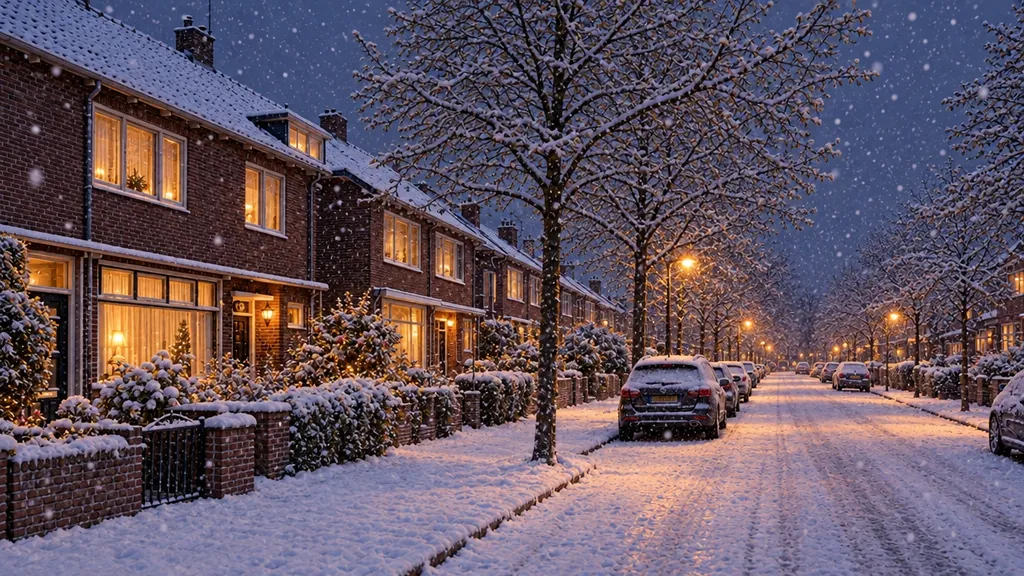
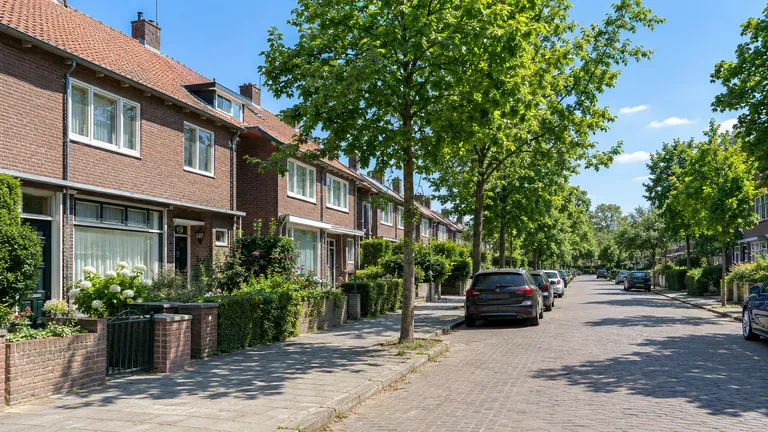
Eine Zeile aus dem Leitfaden von OpenAI machte aus einer Sommerstraße einen verschneiten Abend: Schnee auf Dächern, Hecken und Autos, erleuchtete Fenster und Straßenlaternen, fallender Schnee. Häuser, parkende Autos und Bildausschnitt blieben, wo sie waren.
Bild bearbeiten
Hoch
16:9
“Make it look like a winter evening with snowfall.”
Tipp: Ändere pro Bearbeitung nur eine Bedingung (Jahreszeit, Wetter oder Tageszeit) und bearbeite für die nächste das Ergebnis weiter.
15 Credits
OriginalBearbeitet
Eingabebild mit GPT Image 2.5 erstellt
Ein Datum auf einem fertigen Plakat korrigieren
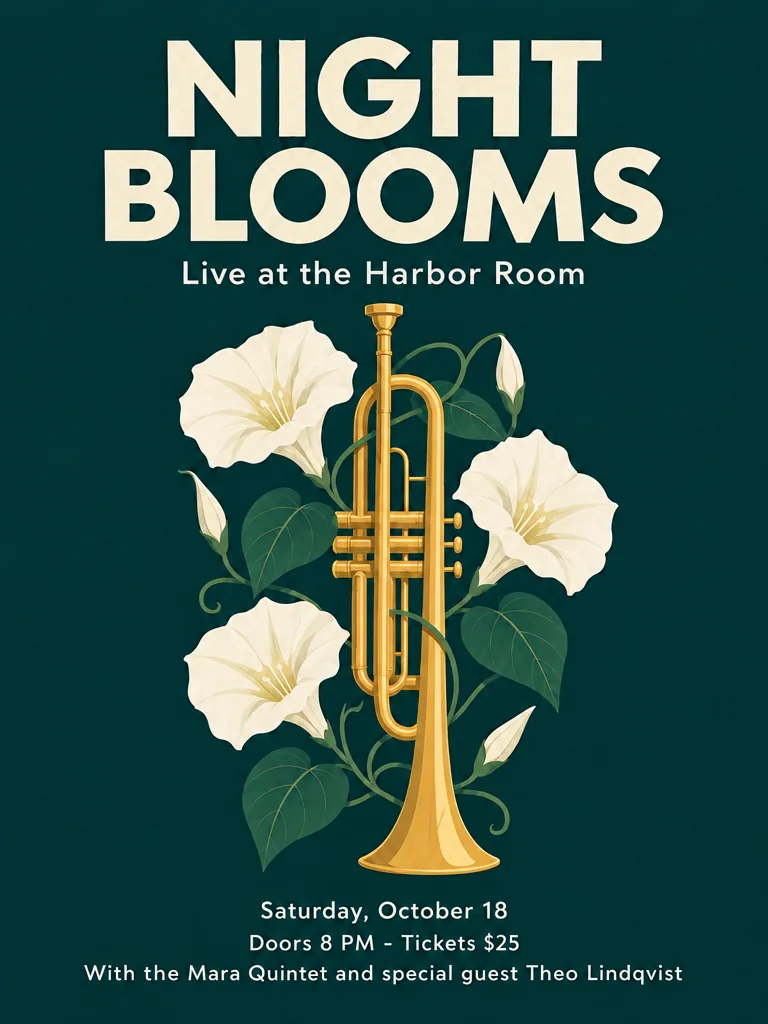
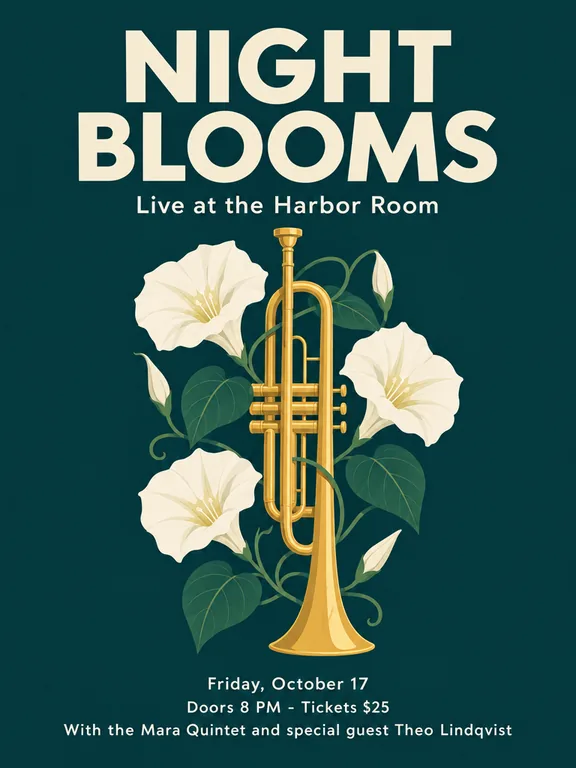
Aus Friday, October 17 wurde Saturday, October 18, in derselben Schrift, und jede andere Zeile blieb, wie sie war. Pixelgenau ist das nicht: Etwa 4 % der Pixel außerhalb der Datumszeile haben sich sichtbar verändert, und das Plakat wurde einen Hauch dunkler.
Bild bearbeiten
Hoch
3:4
“Change the date line "Friday, October 17" so it reads "Saturday, October 18". Keep everything else exactly as it is.”
Tipp: Zitiere den alten und den neuen Text genau und vergleich vor dem Druck das ganze Plakat mit deinem Original.
15 Credits
Ein ungestelltes, unretuschiertes Porträt
Falten, Poren, verblasste Tattoos, ein Netz in natürlichen Händen und der Hund an Deck. Tester stellen fest, dass das Modell Haut gern glättet; dieser Prompt aus dem Leitfaden von OpenAI verlangt echte Hautstruktur und keine Retusche – und bekommt sie.
Text-zu-Bild
Hoch
3:4
“Create a photorealistic candid photograph of an elderly sailor standing on a small fishing boat.
He has weathered skin with visible wrinkles, pores, and sun texture, and a few faded traditional sailor tattoos on his arms.
He is calmly adjusting a net while his dog sits nearby on the deck. Shot like a 35mm film photograph, medium close-up at eye level, using a 50mm lens.
Soft coastal daylight, shallow depth of field, subtle film grain, natural color balance.
The image should feel honest and unposed, with real skin texture, worn materials, and everyday detail. No glamorization, no heavy retouching.”
Tipp: Nenn den gewünschten Look (35mm film, eye level, 50mm) und schreib „No glamorization, no heavy retouching“ dazu.
15 Credits
Eine Anzeige im Kampagnenstil
Ein hochwertiges Gruppenbild für eine erfundene Streetwear-Marke, mit dem Slogan „Yours to Create“ genau einmal, wie der Prompt es verlangt, und ohne fremde Logos.
Text-zu-Bild
Hoch
3:4
“Give me a cool in culture ad / fashion shot for a brand called Thread.
It's a hip young street brand. The ad shows a group of friends hanging out together with the tagline "Yours to Create."
Make it feel like a polished campaign image for a youth streetwear audience: stylish, contemporary, energetic, and tasteful.
Use clean composition, strong color direction, natural poses, and premium fashion photography cues.
Render the tagline exactly once, clearly and legibly, integrated into the ad layout.
No extra text, no watermarks, no unrelated logos.”
Tipp: Verlang den Slogan „exactly once“ und „no extra text, no watermarks, no unrelated logos“.
15 Credits
Schaubilder für den Unterricht
Alle drei Stufen mit Pfeilen dazwischen und alle acht Moleküle beschriftet, in großer, klarer Schrift. OpenAI zählt wissenschaftliche und Lern-Grafiken zu den Stärken des Modells.
Text-zu-Bild
Hoch
4:3
“Create a simple biology diagram titled "Cellular Respiration at a Glance" for high school students.
Show how glucose turns into energy inside a cell. Include glycolysis, the Krebs cycle, and the electron transport chain.
Use arrows to connect the steps, and label the main molecules: glucose, pyruvate, ATP, NADH, FADH2, CO2, O2, and H2O.
Make it look like a clean classroom handout or slide, with a white background, simple icons, clear labels, and easy-to-read text.
Avoid tiny text, extra decoration, or anything that makes the diagram hard to understand.”
Tipp: Nimm hohe Qualität für Beschriftungen und prüf jeden Namen und jeden Pfeil, bevor du das Blatt austeilst: Komplexe Abläufe können falsch verbunden sein.
15 Credits
Mockups für Apps und Websites
Ein glaubwürdiger Handy-Bildschirm mit Kopfzeile, Händlerliste, Angeboten und Öffnungszeiten, alles lesbar. Der Rat von OpenAI: Beschreib das Produkt, als gäbe es es schon, nicht als Konzeptzeichnung.
Text-zu-Bild
Hoch
9:16
“Create a realistic mobile app UI mockup for a local farmers market.
Show today’s market with a simple header, a short list of vendors with small photos and categories, a small “Today’s specials” section, and basic information for location and hours.
Design it to be practical, and easy to use. White background, subtle natural accent colors, clear typography, and minimal decoration.
It should look like a real, well-designed, beautiful app for a small local market.
Place the UI mockup in an iPhone frame.”
Tipp: Das ist ein Bild, keine Designdatei: Nutz es, um eine Idee zu präsentieren oder zu testen, und bau sie dann in deinem Designtool.
15 Credits
Comicstrips
Vier Panels, die der Geschichte Schritt für Schritt folgen, mit derselben Katze in jedem Panel. Der Prompt aus dem Leitfaden von OpenAI gibt jedem Panel einen klaren Moment.
Text-zu-Bild
Hoch
9:16
“Create a short vertical comic-style reel with 4 panels.
Panel 1: The owner leaves through the front door. The pet is framed in the window behind them, small against the glass, eyes wide, paws pressed high, the house suddenly quiet.
Panel 2: The door clicks shut. Silence breaks. The pet slowly turns toward the empty house, posture shifting, eyes sharp with possibility.
Panel 3: The house transformed. The pet sprawls across the couch like it owns the place, crumbs nearby, sunlight cutting across the room like a spotlight.
Panel 4: The door opens. The pet is seated perfectly by the entrance, alert and composed, as if nothing happened.”
Tipp: Schreib pro Panel einen kurzen Absatz und nummeriere die Panels.
15 Credits
OriginalBearbeitet
Eingabebild mit GPT Image 2 erstellt
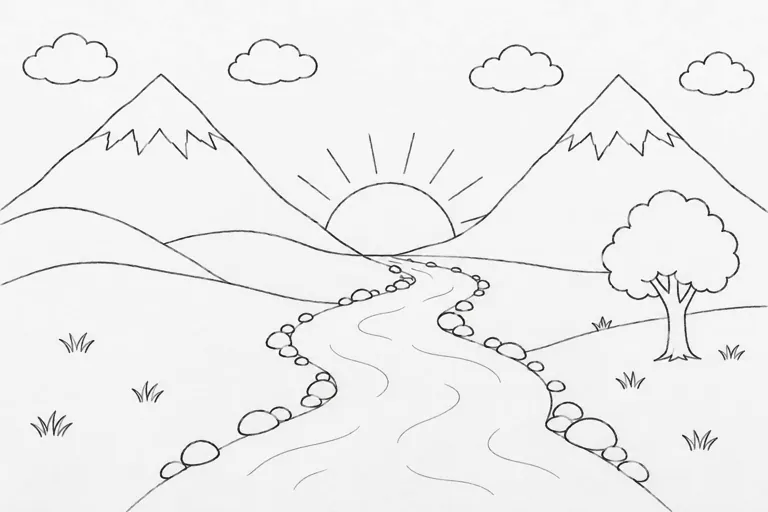
Von der Skizze zum Foto
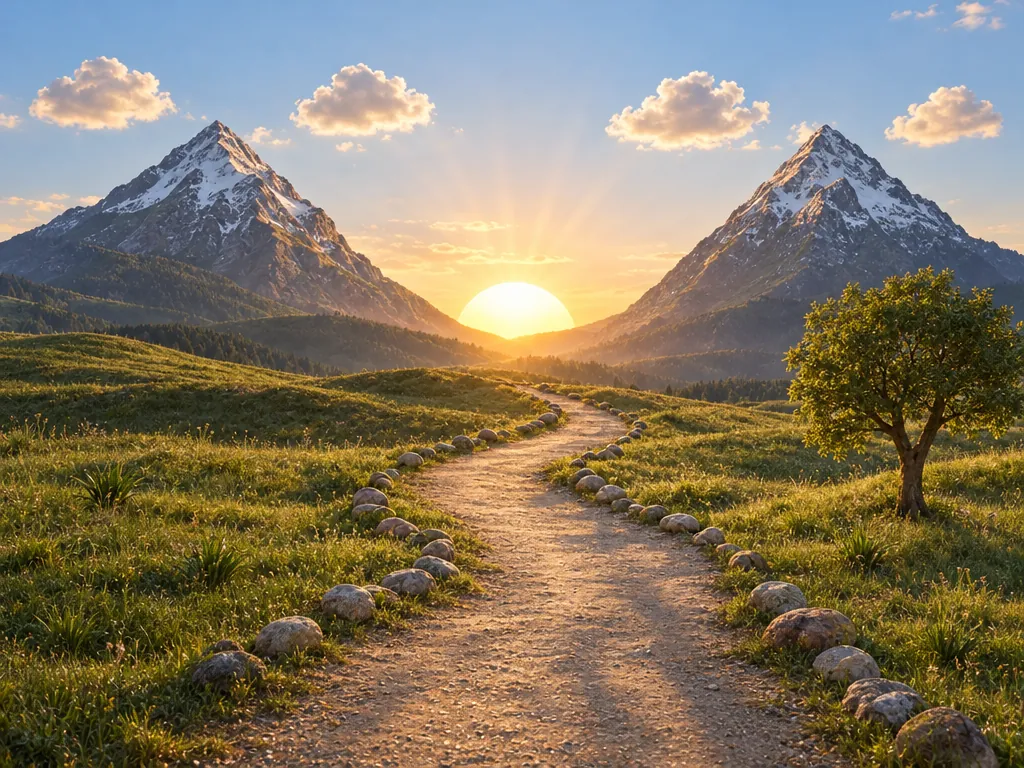
Berge, Sonne, Wolken, Baum und Steine sitzen genau dort, wo die Bleistiftskizze sie hingesetzt hat. Der Fluss, gezeichnet als zwei Linien ohne Wellen, wurde in beiden unserer Durchgänge zu einem Feldweg: Das Modell folgt den Linien, nicht dem, was du damit gemeint hast.
Bild bearbeiten
Hoch
4:3
“Turn this drawing into a photorealistic image.
Preserve the exact layout, proportions, and perspective.
Choose realistic materials and lighting consistent with the sketch intent.
Do not add new elements or text.”
Tipp: Erklär im Prompt, was mehrdeutig ist („the winding shape in the middle is a river“), oder zeichne ein paar Wellenlinien hinein.
15 Credits
Infografiken, die etwas erklären
Zehn nummerierte Teile, farbcodierte Abläufe und eine Schritt-für-Schritt-Leiste mit korrekten Werten (9 bar, 90–96 °C). In dieser Größe kam eine Zeile der kleinsten Schrift verstümmelt heraus; dichte Infografiken brauchen also ein Korrekturlesen.
Text-zu-Bild
Hoch
3:4
“Create a detailed Infographic of the functioning and flow of an automatic coffee machine.
From bean basket, to grinding, to scale, water tank, boiler, etc.
I'd like to understand technically and visually the flow.”
Tipp: Halte Fließtext kurz, verlang weniger und größere Beschriftungen und lies jede Zeile, bevor du veröffentlichst.
15 Credits
Was GPT Image 2.5 auszeichnet
Bilder bearbeiten, ohne den Rest zu verändern
OpenAI hat GPT Image 2.5 darauf ausgelegt, „precise editing and subject preservation“ zu verbessern, und Artificial Analysis stellte fest, dass es gegenüber GPT Image 2 beim Bearbeiten am meisten zugelegt hat. In der Praxis behält es Bildausschnitt, Licht und Gegenstände bei, die du nicht erwähnst. Das macht es nützlich für Produktfotos und kleine Fotokorrekturen.
So nutzt du es: Wähl „Bild bearbeiten“ und lade das Bild hoch. Schreib zuerst die Änderung („replace only the chairs…“), dann die Liste der Dinge, die bleiben sollen. Für mehrere Änderungen bearbeitest du das letzte Ergebnis weiter und wiederholst jedes Mal, was gleich bleiben muss.
Text, den du veröffentlichen kannst
Überschriften, Slogans, Etiketten und Beschriftungen in Diagrammen sind so geschrieben wie vorgegeben: Drei unabhängige Tests mit identischen Prompts (Fuser, CellCog, JXP) fanden jede Zeile korrekt, japanische Schilder eingeschlossen.
So nutzt du es: Setz die genauen Worte in Anführungszeichen, beschreib Position und Schriftart und schreib „No other text“ dazu. Ungewöhnliche Namen buchstabierst du Buchstabe für Buchstabe. Bei kleiner Schrift nimmst du hohe Qualität.
Was GPT Image 2.5 gut kann – und wo es an Grenzen stößt
Stärken
Text im Bild ist richtig geschrieben: Plakate, Verpackungen, Etiketten, Diagramme. In drei unabhängigen Tests mit identischen Prompts (Fuser, CellCog, JXP) und in unseren eigenen Beispielen unten stimmte jede Zeile.
Bearbeitungen ändern nur, worum du bittest. In unseren Beispielen blieben Flasche, Verschluss und Etikett gleich, als das Produkt ins Freie wanderte, und in einem Küchenfoto wurden nur die Stühle ausgetauscht.
Realistische Fotos mit natürlicher Haut, Händen und Materialien, wenn du einen unretuschierten Look verlangst.
Niedrige und mittlere Qualität kosten sehr wenig. So testest du ein Layout, bevor du für hohe Qualität bezahlst.
Grenzen
Sehr kleine Schrift kann bei den hier angebotenen Größen (bis 1280 Pixel an der langen Seite) verschwimmen: In unserer dichten Infografik kam eine Zeile der kleinsten Schrift verstümmelt heraus.
Übersetzt du den Text in einem Bild, bleiben Layout und Zahlen erhalten, die Grammatik musst du aber prüfen: In unserem Test auf Spanisch stand in der Überschrift ein falscher Artikel.
Große einfarbige Flächen (Himmel, graue Studiohintergründe) können ein feines Korn zeigen; das sahen auch die Tester von TechRadar.
Es schlägt nichts nach: Echte Sehenswürdigkeiten sehen generisch aus, und Balken in Diagrammen können ein paar Punkte neben ihren Beschriftungen liegen.
Die Inhaltsregeln von OpenAI sind recht streng: Bademode, Umarmungen, Kämpfe und echte Personen des öffentlichen Lebens werden oft abgelehnt.
Schritt für Schritt zu einem guten ersten Ergebnis mit GPT Image 2.5
Günstig entwerfen, in hoher Qualität fertigstellen. Jeder Schritt zeigt Einstellungen und Kosten.
1
Layout in niedriger Qualität ausprobieren
Lass den Prompt ein paarmal in niedriger Qualität laufen, bis Aufbau und Wortlaut stehen. Ändere immer nur eine Sache.
Niedrig
1:1
3 Durchgänge × 5 = 15 Credits
2
Die beste Fassung in hoher Qualität
Lass den Prompt, der dir gefällt, noch einmal in hoher Qualität laufen. Die brauchen kleine Schrift und feine Details.
Hoch
1:1
15 Credits
3
Ein Detail per Bearbeitung korrigieren
Lade das Ergebnis hoch und ändere nur, was noch falsch ist, etwa ein Wort oder eine Farbe, statt das ganze Bild neu zu würfeln.
Hoch
1:1
15 Credits
Rund 45 Credits (0,45 $ zum Standardpreis) für das ganze Projekt. Fehlgeschlagene Durchgänge bekommst du zurück, sie zählen also nicht mit.
Die Einstellungen erklärt
Was jede Option bewirkt und wie sie sich auf den Preis auswirkt.
Versionen
Flare ist das schnelle Modell von OpenAI, Sunburst das größere für maximale Qualität. Unabhängige Tester fanden die Ergebnisse fast gleich, bei etwa einem Drittel mehr Zeit für Sunburst. Entwirf also mit Flare.
Gleicher Preis: 15 Credits (Hoch)
Modi
Text-zu-Bild startet mit deinen Worten. „Bild bearbeiten“ verändert ein Bild, das du hochlädst: Umgebung wechseln, ein Objekt austauschen, Text korrigieren, eine Skizze zum Foto machen.
Gleicher Preis: 15 Credits (Hoch)
Qualität
Niedrig zum Ausprobieren, mittel für alltägliche Posts, hoch für kleine Schrift, Gesichter und feine Details. „Sehr hoch“ und „Maximal“ sind für den Fall, dass hoch noch nicht reicht; OpenAI rät, sie nur dann zu nutzen, und sie dauern länger. Gleicher Name heißt nicht gleiche Stufe: „Hoch“ kostet bei 2.5 etwa so viel wie „Mittel“ bei GPT Image 2.
1:1 für Feed und Produktfotos, 3:4 für Plakate, 4:3 für Folien und Diagramme, 16:9 für Banner und Thumbnails, 9:16 für Storys und Handy-Bildschirme. Eine Bearbeitung übernimmt das Format, das du wählst; nimm also das deines Fotos.
1:1, 4:3, 3:4, 16:9, 9:16 · kein Preisunterschied
Transparenter Hintergrund
Liefert ein PNG mit echtem transparentem Hintergrund, für Logos, Sticker und freigestellte Produkte. Lass die Option bei Bearbeitungen in jedem Schritt eingeschaltet, sonst bekommt das nächste Ergebnis womöglich wieder einen Hintergrund.
Gleicher Preis: 15 Credits (Hoch)
Bilder pro Anfrage
Lass mehrere Bilder auf einmal erstellen, um Varianten desselben Prompts zu vergleichen.
1 bis 4 pro Anfrage · Preis pro Bild
GPT Image 2.5: technische Daten
Aktualisiert am 27. Oktober 2026
Entwickler
OpenAI
Typ
Bild
Modi
Text-zu-Bild, Bild bearbeiten
Qualität
Niedrig, Mittel, Hoch, Sehr hoch, Maximal
Bilder pro Anfrage
4
Seitenverhältnisse
1:1, 4:3, 3:4, 16:9, 9:16
Versionen
GPT Image 2.5 Flare, GPT Image 2.5 Sunburst
Kommerzielle Nutzung
Erlaubt, gemäß unseren Bedingungen
Fehlgeschlagene Generierungen
Credits automatisch zurück
Preis ab
5 (0,05 $)
GPT Image 2.5: Preis pro Generierung
Credits werden erst abgebucht, wenn eine Generierung startet, und bei einem Fehlschlag zurückgebucht. Die kleinste Option kostet 5 Credits.
Aus dem Prompt-Leitfaden von OpenAI für GPT Image 2.5:
Fang damit an, wofür das Bild ist: ein Produktfoto, eine Anzeige, ein Schaubild. Beschreib dann Motiv, Aufbau und Vorgaben. Bei langen Anfragen helfen beschriftete Abschnitte (Scene, Subject, Details, Constraints).
Setz exakten Text in Anführungszeichen und sag, wo er steht und wie er aussieht. Verlang keinen weiteren Text und prüf danach die Rechtschreibung.
Schreib bei Bearbeitungen „change only X“ und zähl auf, was bleiben muss: Identität, Form, Aufbau, Licht, Etiketten.
Nenn Referenzbilder mit Nummer und Rolle, wenn du mehrere hochlädst: „image 1 is the product, image 2 is the background“.
Ändere immer nur eine Sache. Bearbeite das letzte Ergebnis, verlang eine Änderung und wiederhole, was erhalten bleiben soll.
Verlang „photorealistic“ oder „a real photograph“, wenn das das Ziel ist, und beschreib Materialien, Licht und Bildausschnitt statt nur Stimmungswörter.
Wenn ein Ergebnis danebengeht
Die typischen Probleme mit GPT Image 2.5, woher sie kommen und was du ändern solltest.
Ein freigestelltes Bild hat unsaubere oder fehlende Kanten
Ursache: Haare, Glas, weiche Schatten und dünne Kanten sind beim Freistellen am schwierigsten; genau diese Stellen sollst du laut OpenAI prüfen.
Lösung: Schau dir das Ergebnis vor der Verwendung auf dunklem und auf hellem Hintergrund an. Verlang im Prompt „clean alpha edges“ und sag bei Glas oder Schatten, ob sie bleiben sollen.
Ein Wort ist falsch geschrieben oder es taucht zusätzlicher Text auf
Ursache: Kleiner, dichter oder ungewöhnlicher Text ist der schwierigste Teil, auch für dieses Modell.
Lösung: Zitiere den genauen Text, schreib „No other text“ dazu, nimm hohe Qualität und halte das Kleingedruckte knapp. Ein einzelnes falsches Wort korrigierst du per Bearbeitung statt mit einem neuen Bild.
Eine Bearbeitung hat etwas verändert, das bleiben sollte
Ursache: Wiederholte oder weit gefasste Bearbeitungen können abdriften: Die Höhe eines Verschlusses, ein Zeichen auf dem Etikett oder ein feines Muster ändern sich.
Lösung: Nenn jedes Detail, das bleiben soll, ändere pro Bearbeitung nur eine Sache und vergleich mit dem Original. Muss ein Teil pixelgenau gleich bleiben, empfiehlt OpenAI, die Bearbeitung stattdessen ins Original einzumontieren.
Ein übersetztes Bild hat Grammatikfehler
Ursache: Das Modell behält Layout und Zahlen bei, prüft aber keine Grammatik. In unserem Test auf Spanisch hatte die Überschrift den falschen Artikel.
Lösung: Lass eine Muttersprachlerin oder einen Muttersprachler gegenlesen und korrigier die falschen Wörter mit einer weiteren Bearbeitung, in der du den richtigen Text zitierst.
Korn im Himmel oder auf einem einfarbigen Hintergrund
Ursache: Tester berichten von einer feinen Struktur auf großen glatten Flächen.
Lösung: Gib dem Hintergrund etwas Struktur oder Licht (einen Raum, einen Verlauf, Tageslicht) statt flachem Grau, oder retuschier die Stelle.
Die Haut wirkt zu glatt
Ursache: Das Modell neigt zu einem retuschierten Magazin-Look.
Lösung: Verlang sichtbare Poren und Falten, „no heavy retouching“ und einen Film- oder Handykamera-Look.
Die Anfrage wurde abgelehnt
Ursache: OpenAI prüft den Prompt und das fertige Bild.
Lösung: Es wird nichts berechnet: Du bekommst die Credits zurück. Formulier den Prompt um oder nimm ein Bild ohne echte Person.
GPT Image 2.5 vs. GPT Image 2
GPT Image 2.5 (8. September 2026) besteht aus zwei Modellen, beide auf zzo.ai. Laut OpenAI erreicht Flare die Bildqualität von GPT Image 2 bei höherem Tempo, Sunburst eine höhere Bildqualität als GPT Image 2, und beide verbessern präzises Bearbeiten und das Erhalten des Motivs.
Bessere Bearbeitungen: Vom Original bleibt mehr erhalten, wenn du Umgebung, Stil oder ein Objekt änderst.
Zwei neue höchste Qualitätsstufen, „Sehr hoch“ (xhigh) und „Maximal“.
Transparente Hintergründe werden voll unterstützt (bei GPT Image 2 eine Vorschau).
Die Namen der Qualitätsstufen haben sich verschoben: „Hoch“ kostet bei 2.5 etwa so viel wie „Mittel“ bei GPT Image 2. Vergleich also Ergebnisse, nicht Bezeichnungen.
Die Token-Preise von OpenAI sind dieselben wie bei GPT Image 2.
Ein Bild mit GPT Image 2.5 (Qualität: Hoch) kostet auf zzo.ai 15 Credits (0,15 $). Kein Abo: Du kaufst Credits einmal, und sie verfallen nicht. Je nach Qualität kostet ein Bild 5 bis 45 Credits (0,05 $ bis 0,45 $ zum Standardpreis); mehr Bilder oder Referenzbilder kommen dazu, und der Button zeigt dir vorher die Summe. Mit dem Paket für 199,99 $ ab 0,05 $. Schlägt eine Generierung fehl, bekommst du die Credits automatisch zurück.
Brauche ich ein Abo, um GPT Image 2.5 zu nutzen?
Nein. zzo.ai hat kein Abo: Du kaufst einmal ein Credit-Paket und nutzt es für GPT Image 2.5 oder jedes andere Modell. Deine Credits verfallen nicht.
Was kann ich mit GPT Image 2.5 erstellen?
GPT Image 2.5 erstellt neue Bilder und bearbeitet hochgeladene, bis zu 4 pro Anfrage, in den Seitenverhältnissen 1:1, 4:3, 3:4, 16:9, 9:16.
Kann ich GPT Image 2.5 per API oder in Claude nutzen?
Ja. Erstelle in den Einstellungen einen API-Schlüssel und nutze GPT Image 2.5 dann über den MCP-Server von zzo.ai in Claude, Cursor oder deinem eigenen Code. Abgerechnet wird über dasselbe Guthaben zu denselben Preisen wie auf der Website.
Was ist GPT Image 2.5? Ist das dasselbe wie die Bildgenerierung in ChatGPT?
GPT Image 2.5 ist das Bildmodell von OpenAI zum Erstellen und Bearbeiten von Bildern, veröffentlicht am 8. September 2026 in zwei Versionen, Flare und Sunburst. In ChatGPT heißt die Bildgenerierung derselben Generation „ChatGPT Images 2.5“; unter diesem Namen hat OpenAI auch die System Card zur Sicherheit veröffentlicht. Auf zzo.ai nutzt du GPT Image 2.5 (Flare und Sunburst) ohne ChatGPT-Konto und bezahlst pro Bild mit Credits.
GPT Image 2.5 Flare oder Sunburst – was ist der Unterschied?
Beide gibt es auf zzo.ai zum gleichen Preis. OpenAI hat GPT Image 2.5 als zwei Modelle veröffentlicht: Flare, das kleine, schnelle, und Sunburst, das größere, auf maximale Qualität ausgelegte. In unabhängigen Tests waren die Ergebnisse fast gleich, Sunburst brauchte aber länger (CellCog maß für dieselben Bearbeitungen 32 bis 33 Sekunden gegenüber 23 bis 28). Fang mit Flare an und wechsle für die finale Fassung zu Sunburst, wenn ein Detail noch nicht stimmt.
Gehört zzo.ai zu OpenAI? Was passiert mit meinen Daten?
Nein. GPT Image 2.5 stammt von OpenAI; zzo.ai ist eine unabhängige Website, auf der du mehrere Bild- und Videomodelle mit denselben Credits nutzt. Damit ein Bild entsteht, werden dein Prompt und deine hochgeladenen Bilder an den Anbieter gesendet, der das Modell ausführt, und von dort an den Entwickler des Modells weitergegeben; wie diese mit den Daten umgehen, richtet sich nach ihren eigenen Bedingungen und Datenschutzerklärungen. Außerdem prüft die Moderations-API von OpenAI Prompts, Bilder und Ergebnisse anhand unserer Nutzungsrichtlinie. Die Einzelheiten stehen in unserer Datenschutzerklärung.
Kann ich GPT Image 2.5 nutzen, ohne zu bezahlen?
Auf zzo.ai nicht. Jedes Bild bezahlst du mit Credits, und der Button zeigt dir den genauen Preis, bevor du generierst. Am wenigsten kostet es, eine Idee in niedriger oder mittlerer Qualität auszuprobieren. Es gibt kein Abo, und deine Credits verfallen nicht.
Was tun, wenn das Bilderlimit in ChatGPT erreicht ist?
GPT Image 2.5 auf zzo.ai ist unabhängig von deinem ChatGPT-Konto, deinem ChatGPT-Abo und dessen Limits. Du brauchst hier kein ChatGPT-Konto, sondern bezahlst jedes Bild einzeln mit Credits. Monatliche Kosten gibt es nicht: Du kaufst ein Credit-Paket, wenn du es brauchst.
Schreibt GPT Image 2.5 deutsche Texte und Umlaute richtig?
Für deutsche Texte und Umlaute (ä, ö, ü, ß) liegen uns keine Testergebnisse vor, und auf zzo.ai haben wir es noch nicht getestet. Belegt ist: In drei unabhängigen Tests mit englischen Texten stimmte jede Zeile, japanische Schilder eingeschlossen; in unserem Test auf Spanisch stand in der Überschrift ein falscher Artikel. Setz deutschen Text deshalb in Anführungszeichen, nimm hohe Qualität und lies jedes Wort Korrektur, bevor du ein Plakat oder einen Flyer druckst.
GPT Image 2.5 oder Nano Banana 2.1 – welches ist besser?
Das hängt von der Aufgabe ab. Für exakten Text und für Bearbeitungen, bei denen ein Produkt unverändert bleiben muss, ist GPT Image 2.5 die sicherere Wahl. Im Test von CellCog mit 24 Prompts gegen Nano Banana 2.1 gewann es 9, verlor 5 und spielte 10 unentschieden; eine echte Sehenswürdigkeit zeichnete Nano Banana 2.1 aber genauer. Auf zzo.ai geht Nano Banana 2.1 bis 4K, GPT Image 2.5 endet bei 1280 Pixeln. Beide sind hier, du kannst also denselben Prompt mit beiden ausprobieren.
Kann GPT Image 2.5 Plakate mit lesbarem Text erstellen?
Ja, das ist seine größte Stärke. Setz die genauen Worte in Anführungszeichen, sag, wo sie stehen sollen, und schreib „No other text“ dazu. Für kleine Schrift nimmst du hohe Qualität, und vor dem Veröffentlichen prüfst du die Rechtschreibung, besonders bei vollen Layouts.
Wie ändere ich den Text in einem vorhandenen Bild?
Wähl „Bild bearbeiten“, lade das Bild hoch und schreib den neuen Wortlaut in Anführungszeichen: „Change only the headline to ‚Summer Sale‘. Keep the layout, colours and photo exactly as they are.“ Der Leitfaden von OpenAI empfiehlt, ausdrücklich zu nennen, was gleich bleiben muss.
Kann ich damit Produktbilder für Amazon, Etsy oder Shopify erstellen?
Ja. Lade ein sauberes Foto deines Produkts hoch, beschreib die neue Umgebung und sag, was sich nicht ändern darf: Form, Farbe, Text auf dem Etikett. Atlas Cloud warnt, dass auch ein gelungener Austausch unbemerkt die Höhe eines Verschlusses oder ein Zeichen auf dem Etikett verändern kann. Vergleich das Ergebnis deshalb mit deinem Foto, bevor du es in einem Angebot verwendest.
Haben Bilder von GPT Image 2.5 ein Wasserzeichen?
Kein sichtbares. OpenAI fügt unsichtbare C2PA-Metadaten und ein SynthID-Wasserzeichen ein, die das Bild als KI-generiert kennzeichnen. zzo.ai fügt kein eigenes Wasserzeichen hinzu.
Kann GPT Image 2.5 einen transparenten Hintergrund erstellen?
Ja. Schalte „Transparenter Hintergrund“ ein, dann bekommst du ein PNG mit echtem Alphakanal, kein aufgemaltes Schachbrettmuster, ohne Aufpreis. Das funktioniert bei neuen Bildern und bei Bearbeitungen, etwa um ein Produkt aus einem Foto freizustellen: siehe die Braunglasflasche bei den Anwendungsbeispielen oben. Prüf vor der Verwendung Haare, Glas, Schatten und Kanten – genau diese Stellen nennt OpenAI.
Was ist die maximale Auflösung?
Auf zzo.ai sind Bilder im Quadrat 1024×1024 groß, im Quer- oder Hochformat bis 1280×720, in jeder Qualität. „Sehr hoch“ und „Maximal“ bringen mehr Details, nicht mehr Pixel. Das Modell selbst schafft bis zu 3840 Pixel an der langen Seite; oberhalb von 2560×1440 nennt OpenAI das experimentell.
Wie viele Referenzbilder kann ich hochladen?
Auf der Website bis zu vier pro Bearbeitung. Jedes Referenzbild kostet einmal pro Anfrage einen kleinen festen Betrag, egal wie viele Bilder du generierst, und der Button zeigt die Summe.
Darf ich Bilder von GPT Image 2.5 kommerziell nutzen?
Ja. Bilder, die du auf zzo.ai generierst, darfst du nutzen, auch kommerziell, solange der Inhalt selbst nicht gegen unsere Bedingungen oder die Rechte anderer verstößt.
Warum wurde meine Anfrage an GPT Image 2.5 abgelehnt?
OpenAI prüft den Prompt und das fertige Bild und lehnt zum Beispiel sexuelle oder gewalttätige Inhalte, echte Personen des öffentlichen Lebens und manche Bearbeitungen von Fotos echter Menschen ab. Wird eine Anfrage abgelehnt, bekommst du die Credits automatisch zurück. Formulier den Prompt um oder nimm ein anderes Bild.