
Edita fotos con IA: describe el cambio y listo
2 modelos editan fotos hasta 4K, con hasta 4 fotos por edición. Cada edición cuesta desde 5 créditos (USD 0.05), sin suscripción y con créditos que no vencen. En la Artificial Analysis Image Editing Arena (revisada el 30 de octubre de 2026): GPT Image 2.5 ocupa el puesto 1 (Elo 1,199), Nano Banana 2.1 el 6.
Editar fotos con IA es así de directo: sube hasta cuatro fotos, escribe qué debe cambiar y qué debe quedarse igual, y GPT Image 2.5 o Nano Banana 2.1 te devuelve la foto editada. Ves el precio antes de empezar, pagas por edición con un paquete de créditos de pago único, sin suscripción, y tus créditos no vencen.
OriginalEditada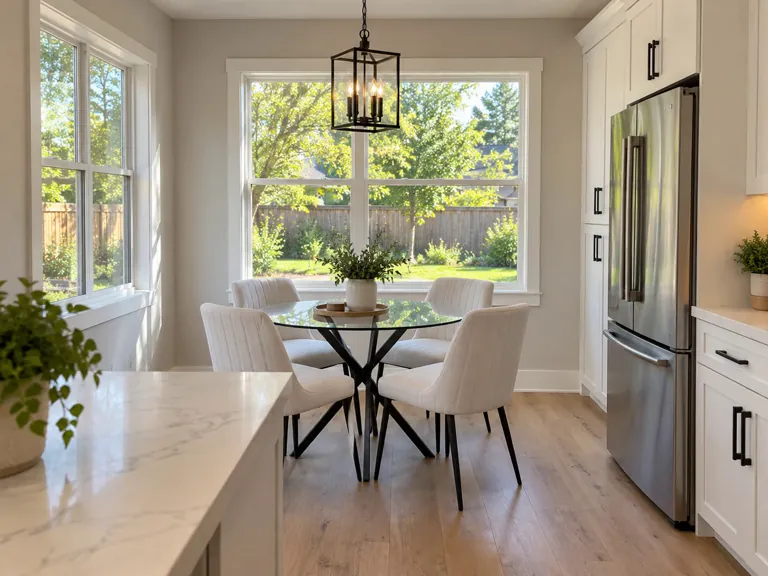
Hecho con estos modelos
Cada uno muestra el prompt, el modelo y lo que cuesta aquí. Elige uno para empezar a partir de él.
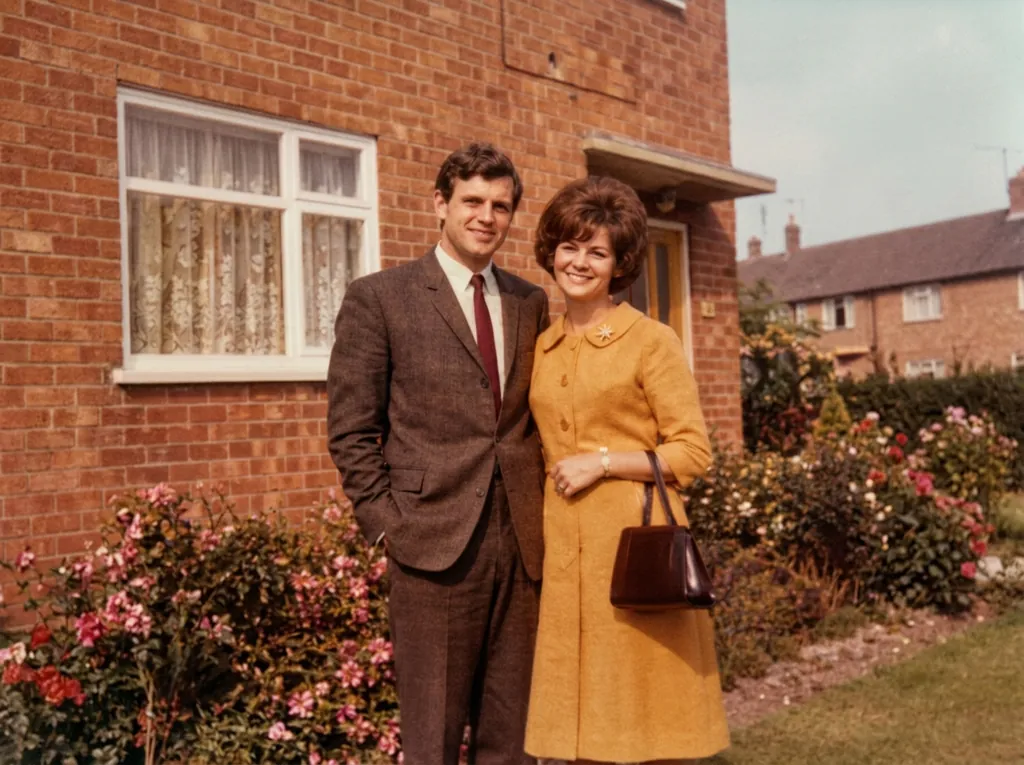
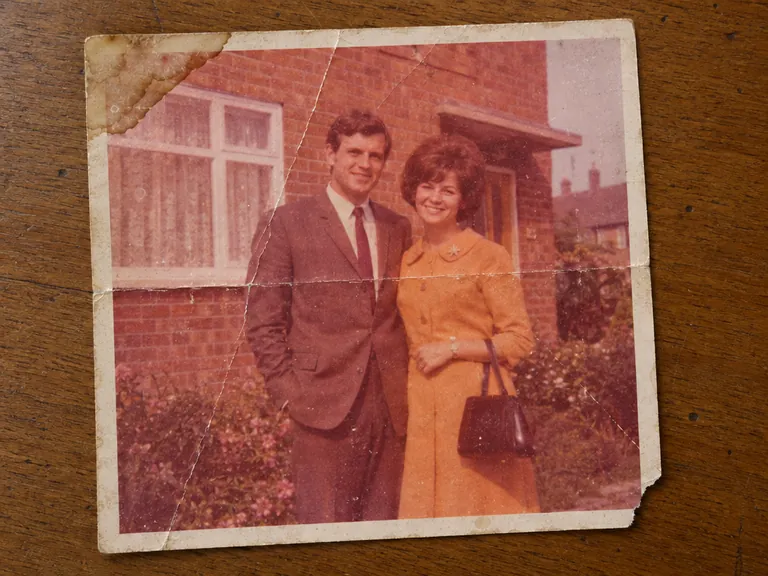
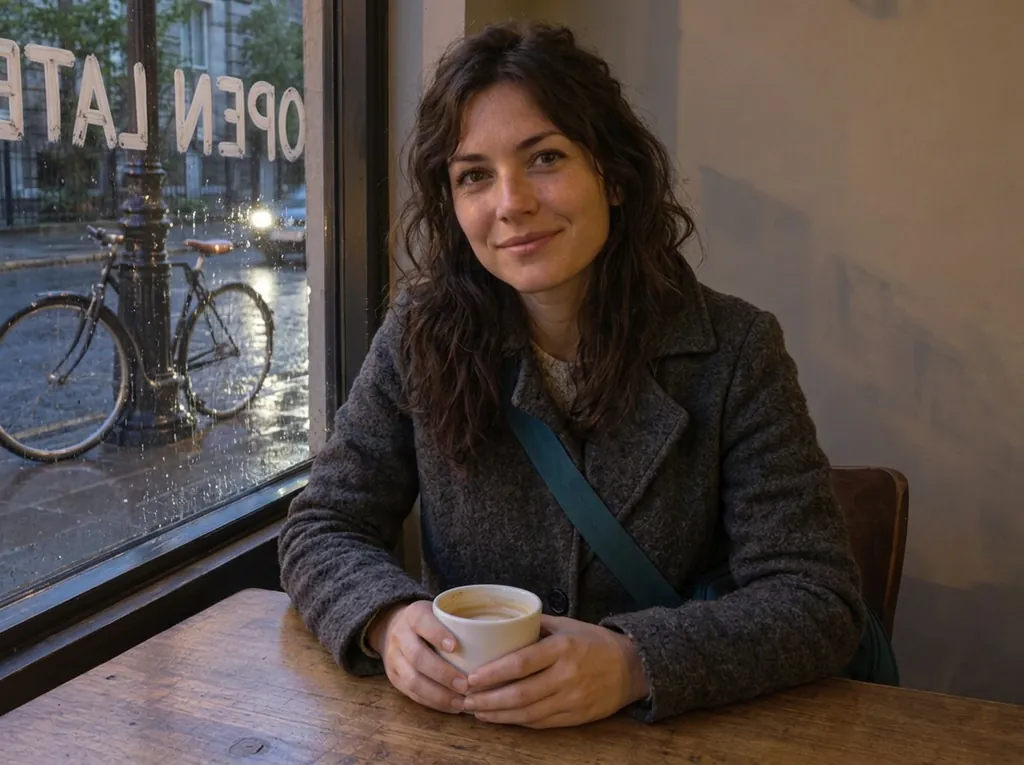
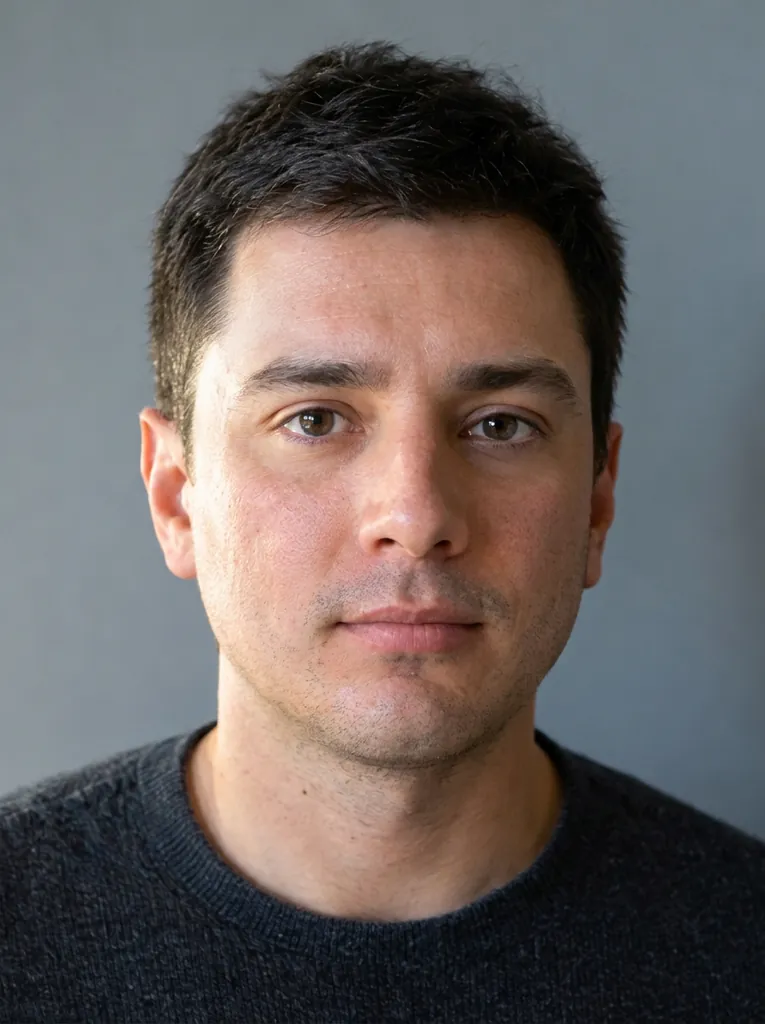
Modelos disponibles y precios
Actualizado el 27 de octubre de 2026
| Modelo | Imágenes por solicitud | Lado más largo | Relación de aspecto | Fondo transparente | Por imagen | Puesto en la arena |
|---|---|---|---|---|---|---|
| GPT Image 2.5 | 4 | 1,280 px | 1:1, 4:3, 3:4, 16:9, 9:16 | Sí | 5–45 créditosUSD 0.05–USD 0.45 | Puesto 1 · Elo 1,199GPT Image 2.5 Sunburst (max) |
| Nano Banana 2.1 | 4 | 6,336 px | 1:1, 16:9, 9:16, 4:3, 3:4, 3:2, 2:3, 21:9, 4:1, 8:1 | No | 10–30 créditosUSD 0.10–USD 0.30 | Puesto 6 · Elo 1,151 |
Por imagen, de la calidad más baja a la más alta; si generas varias imágenes a la vez, cada una cuesta eso. El puesto en la arena es la posición y la puntuación Elo que resultan de votaciones a ciegas entre pares (AA-Image-Editing v2.1, revisado el 30 de octubre de 2026) en la Artificial Analysis Image Editing Arena
Qué puedes editar con un prompt
- Quitar a una persona o un objeto: cosas que estorban, alguien que pasaba, algo que una persona tiene en la mano.
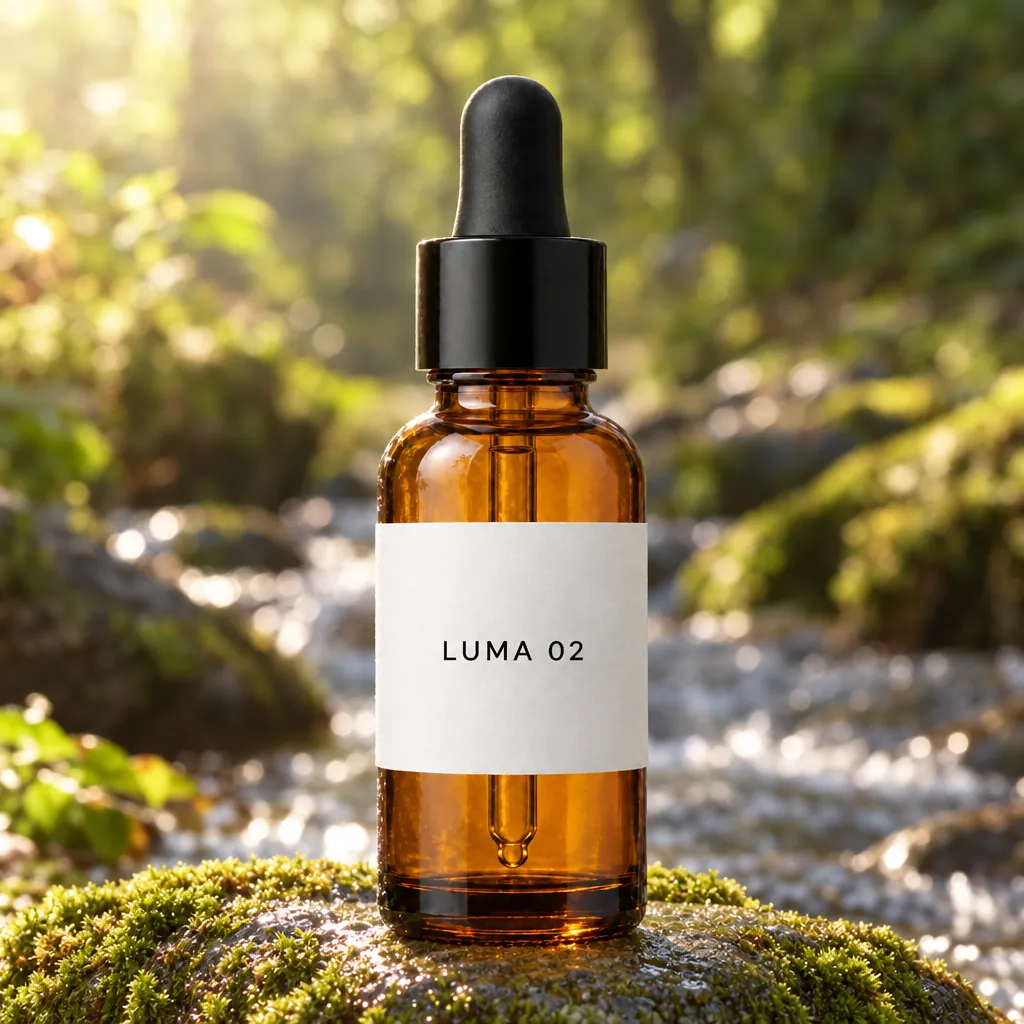
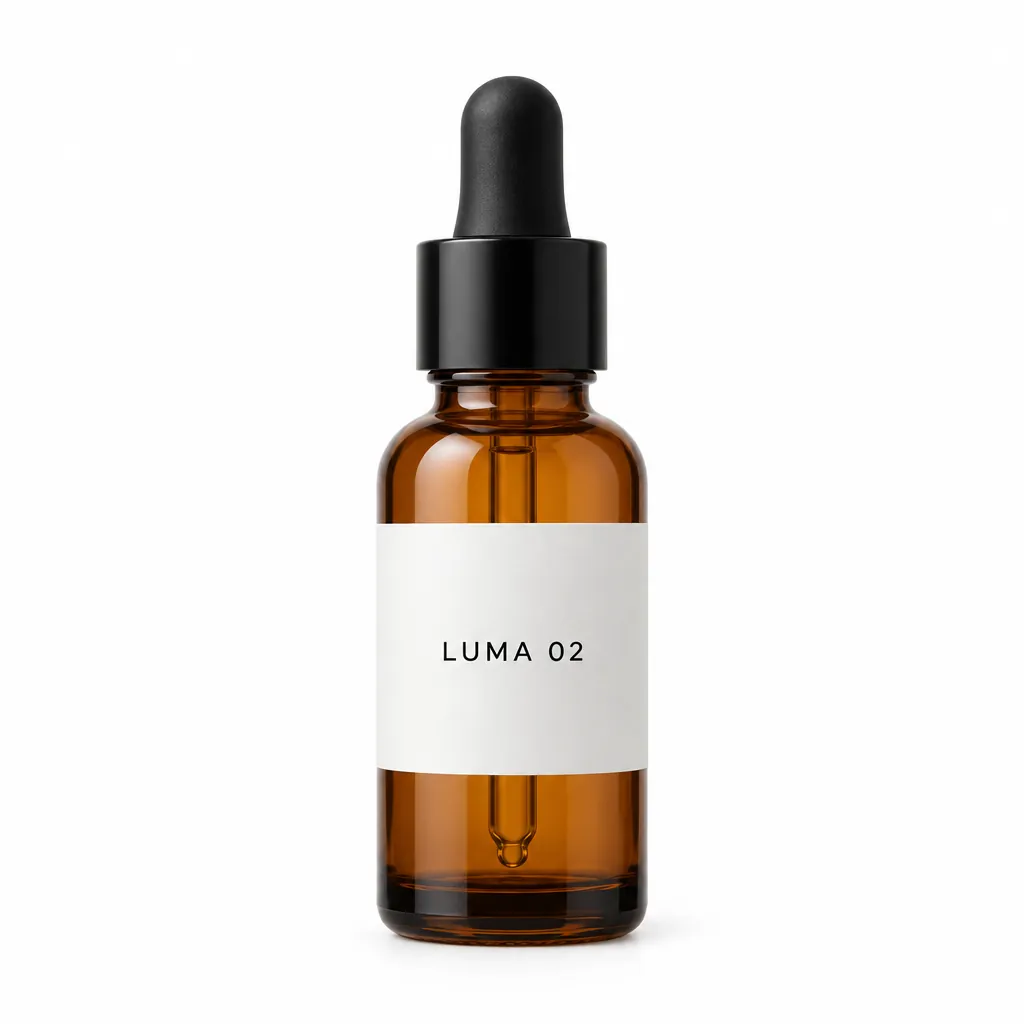
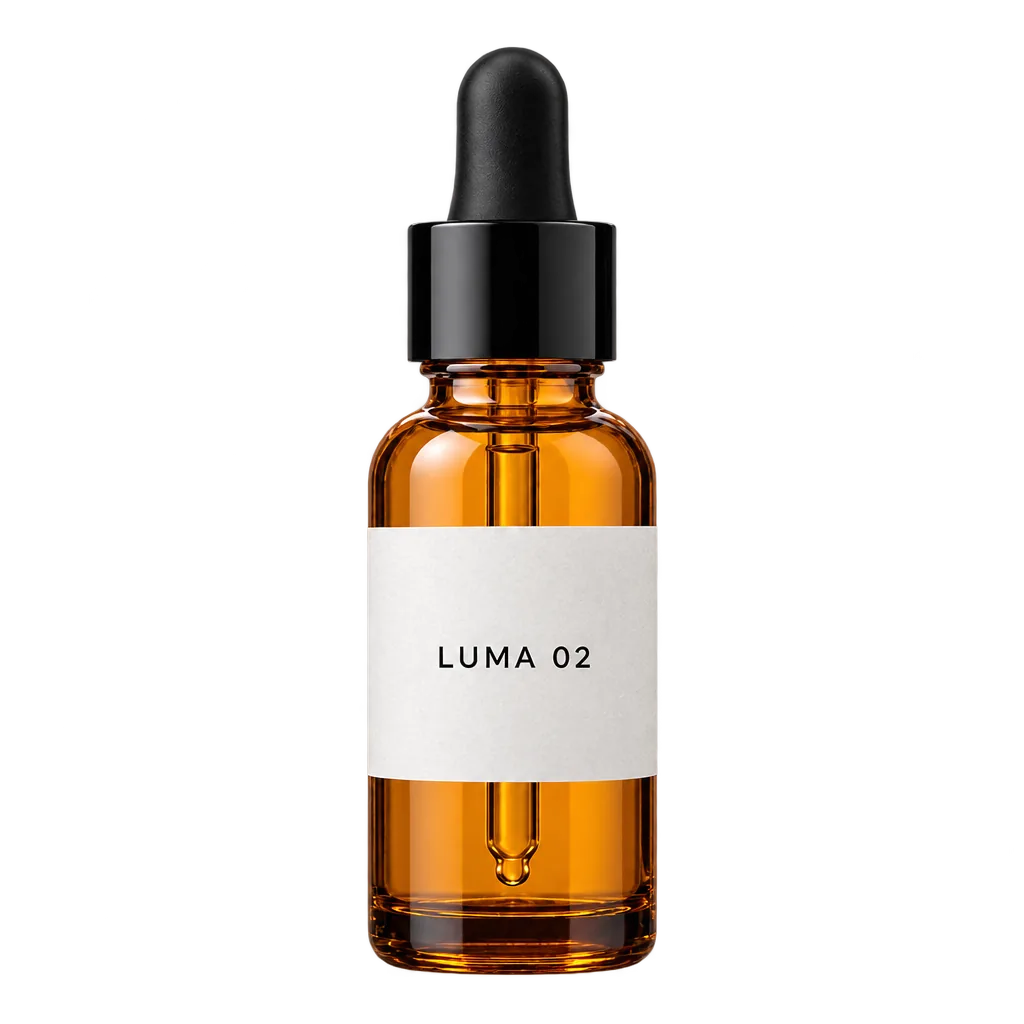
- Cambiar el fondo o el lugar. La botella ámbar de arriba pasó de una foto de estudio a una piedra con musgo, con la etiqueta y la tapa intactas; la misma botella sobre el fondo de cuadros quedó como PNG con fondo transparente.
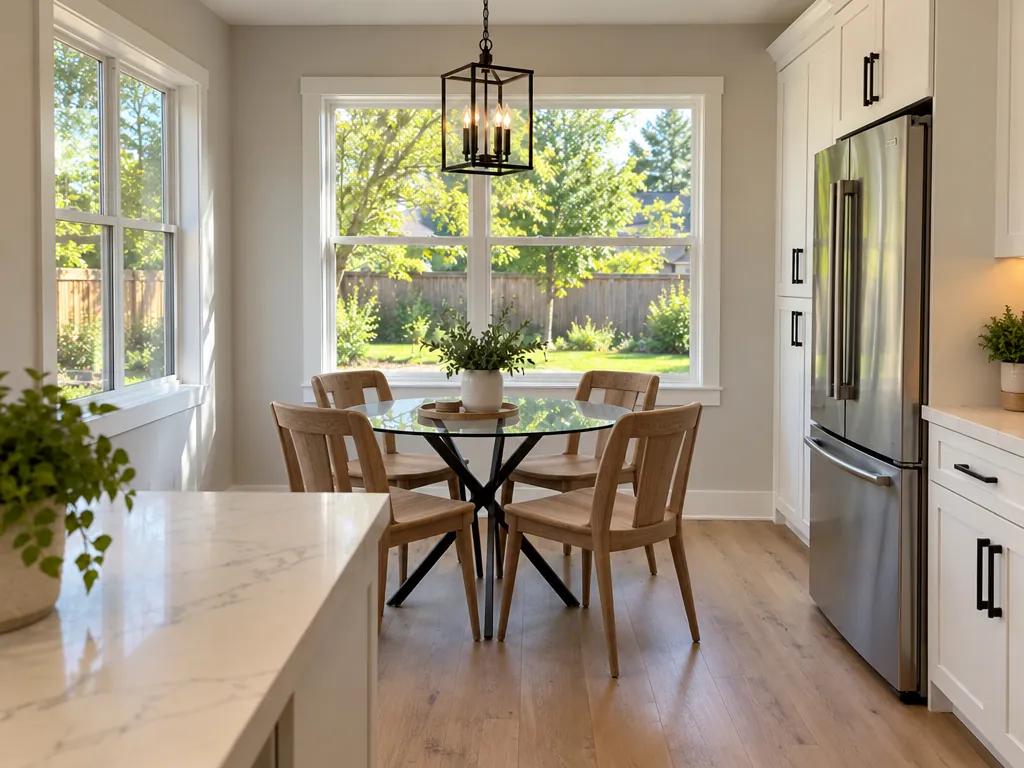
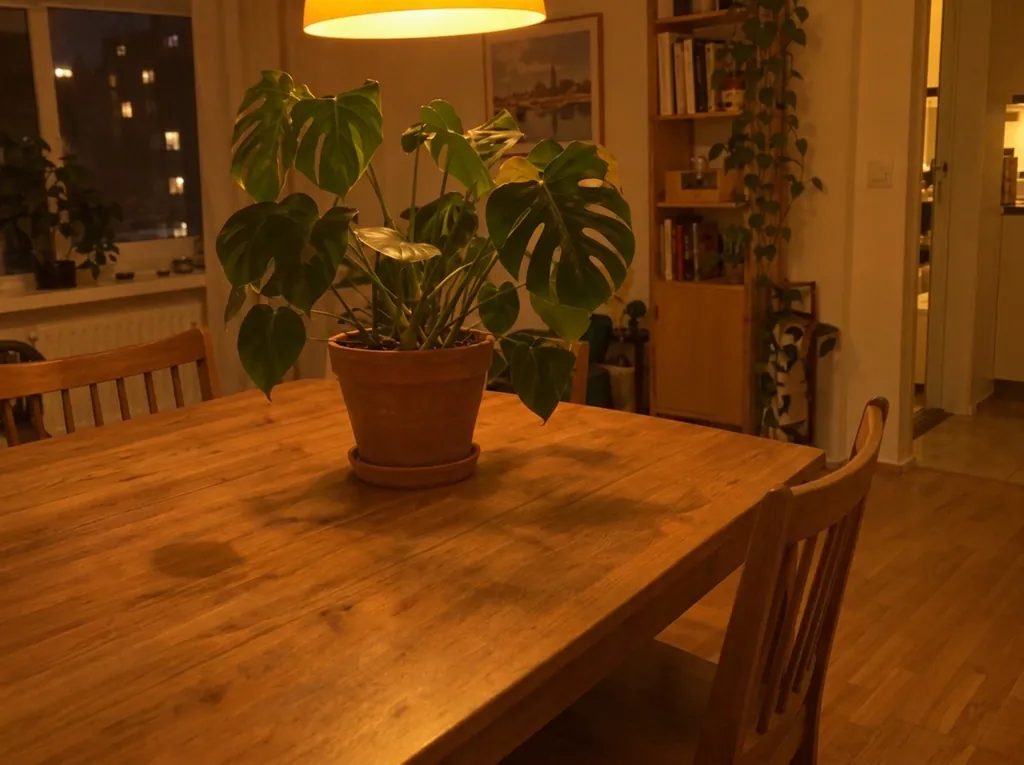
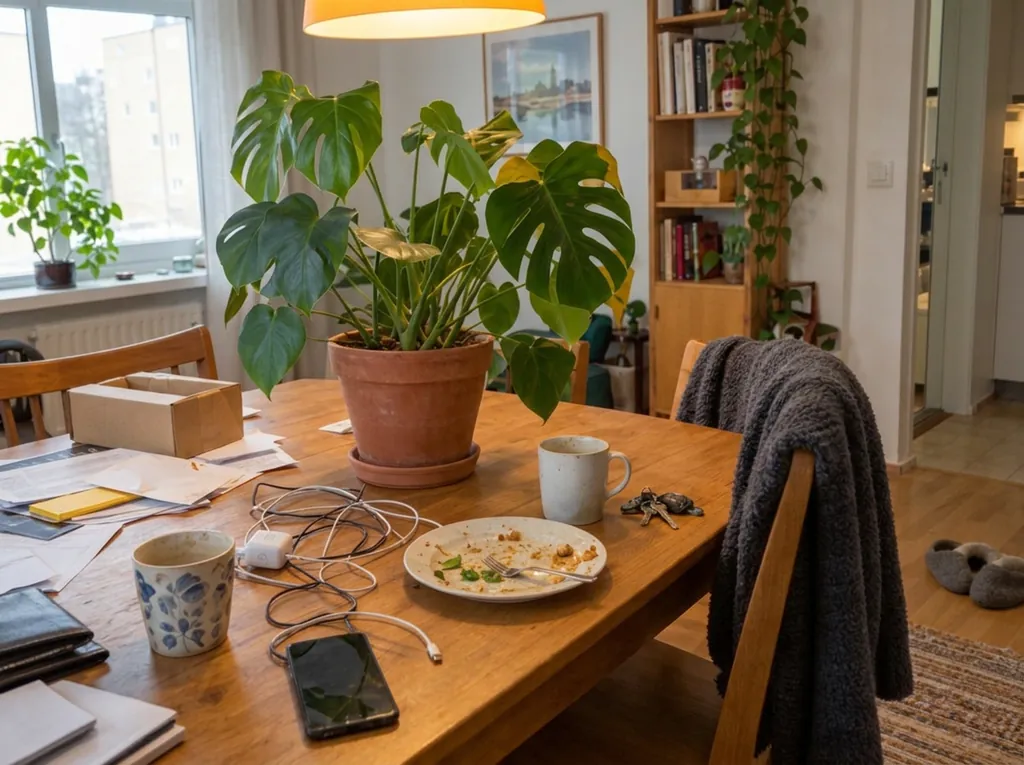
- Cambiar una sola cosa. En la cocina de arriba solo cambiaron las sillas; la luz, las sombras y todo lo que había sobre los muebles de la cocina se quedó igual.
- Cambiar la ropa, el clima o la hora del día, o varias de estas cosas en una sola edición.
- Juntar dos fotos: agregar una mascota, una persona o un producto a una escena.
- Retocar un retrato o restaurar una foto antigua.
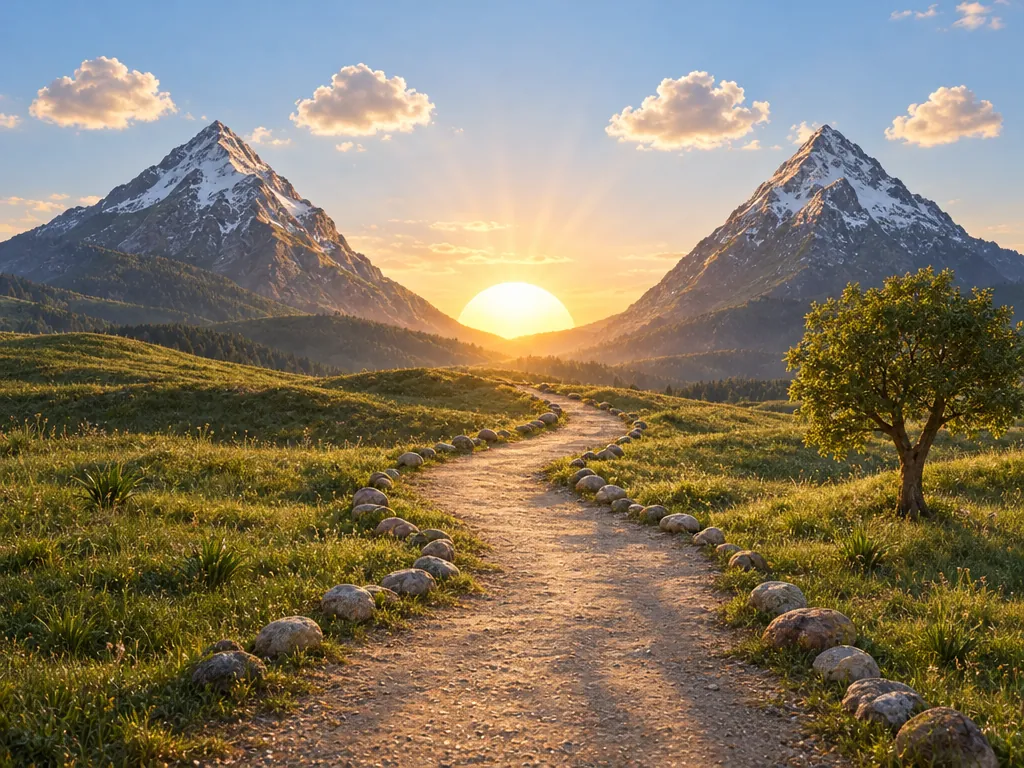
- Convertir un dibujo en foto. El valle conservó las montañas, el sol, el árbol y las piedras donde los puso el dibujo.
Cómo editar una foto sin cambiar la cara
Los dos modelos vuelven a dibujar toda la imagen, así que “conserva la cara” es una instrucción, no un candado. Lo que ayuda, según las guías de OpenAI y de Google y las pruebas de usuarios:
- Cambia una sola cosa por edición, y dila primero.
- Enumera lo que debe quedarse: cara, rasgos, tono de piel, expresión, peinado, pose. Las palabras de la propia OpenAI: “Do not change her face, facial features, skin tone, body shape, pose, or identity in any way.”
- Cuando algo cambie, nombra solo eso. Un usuario de Reddit vio que un retoque le cerraba la boca a la persona; “Keep the mouth and gaze exactly as in the original” lo resolvió.
- Vuelve al original después de unas cuantas rondas, en lugar de seguir editando la edición.
Si una cara debe quedar idéntica píxel por píxel, OpenAI sugiere pegar la edición aprobada sobre el original en un editor de imágenes.
GPT Image 2.5 o Nano Banana 2.1: cuál elegir
Según nuestras propias pruebas con la misma foto (los pares de los ejemplos de arriba) y pruebas publicadas que usaron estos dos modelos (CellCog, Fuser, BulkImagen). Cada prueba generó un prompt una sola vez, así que tómalas como tendencias. La comparación completa está en Nano Banana 2.1 vs GPT Image 2.5.
-
La mayoría de las ediciones: GPT Image 2.5. En nuestras nueve ediciones con la misma foto salió mejor cuatro veces (quitar una flor, agregar un perro, despejar una mesa, de verano a invierno), Nano Banana 2.1 dos veces, y tres fueron empates.
-
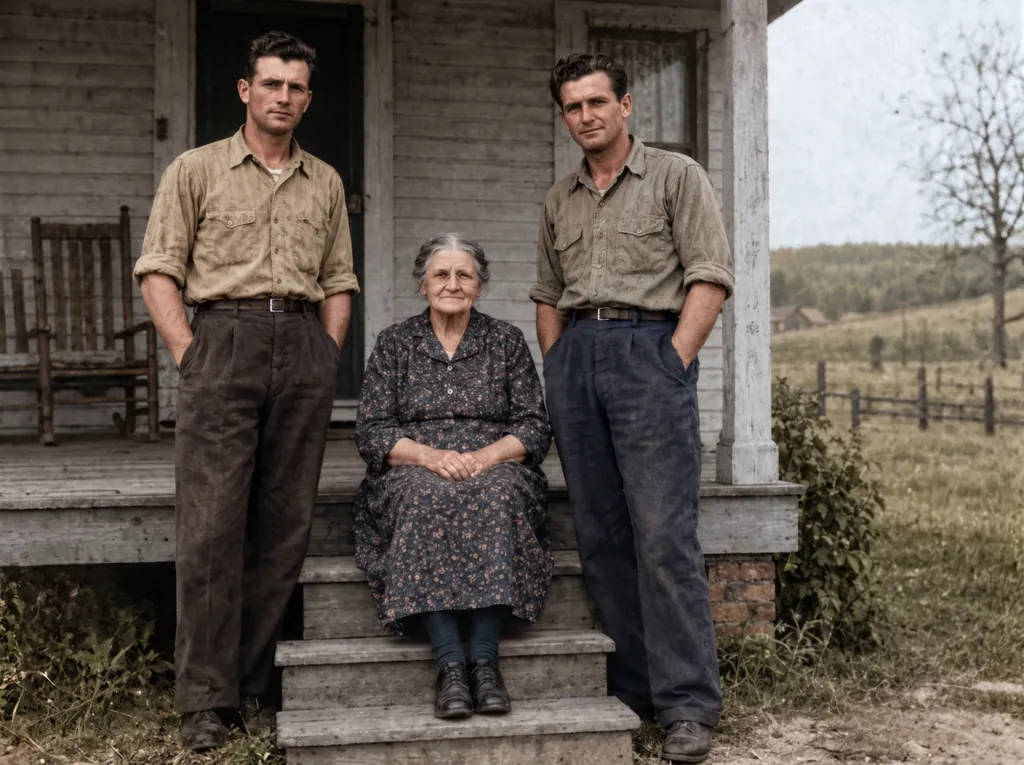
Restaurar una foto antigua: Nano Banana 2.1. En nuestras dos restauraciones conservó las caras y el encuadre; GPT Image 2.5 recortó la foto, volvió a dibujar las caras y cambió colores de la ropa.
-
Ropa, clima y una palabra en la ventana en una sola edición: cualquiera. Los dos conservaron su cara, la taza y la bicicleta. GPT Image 2.5 escribió OPEN LATE para que se lea desde adentro, pero quitó la correa de su bolsa; Nano Banana 2.1 conservó la correa, pero pintó las palabras al revés, como en espejo.
-
Retocar un retrato: cualquiera. Los dos quitaron las imperfecciones y conservaron sus rasgos; Nano Banana 2.1 dejó un poco más de textura en la piel.
-
Dejar el resto de la foto como está: GPT Image 2.5. CellCog: “changed what we asked and left the wall, plant, shadows and framing almost untouched” (cambió lo que pedimos y dejó la pared, la planta, las sombras y el encuadre casi intactos), mientras que Nano Banana 2.1 hizo bien cada cambio, pero recortó más cada foto.
-
Conservar los detalles pequeños de un producto: GPT Image 2.5. En la edición de la botella de Fuser no cambió nada de lo que el prompt pedía conservar; Nano Banana 2.1 le cambió el estilo al aro de la tapa.
-
Agregar una mascota o un objeto: prueba los dos. En nuestra prueba del perro, GPT Image 2.5 lo colocó de forma natural y el de Nano Banana 2.1 se veía pegado; en la prueba del gato de CellCog, el gato de 2.1 fue “the most natural” (el más natural).
-
Conservar una cara de una foto: casi siempre GPT Image 2.5. En la prueba de Fuser conservó la cara con claridad, mientras que Nano Banana 2.1 aflojó los rizos y borró las pecas. No siempre: en la prueba de Halloween de BulkImagen, 2.1 conservó mejor la cara.
-
Quitar cosas que estorban: cualquiera, revisa los detalles. Los dos despejaron nuestra mesa; Nano Banana 2.1 además quitó la alfombra y dejó una marca, GPT Image 2.5 no. BulkImagen vio que 2.1 despejó sus seis fotos.
-
Un resultado grande: Nano Banana 2.1, hasta 4K.
-
Un PNG con fondo transparente: solo GPT Image 2.5.
Los dos usan los mismos créditos, así que cuando importa, prueba el mismo prompt en cada uno.
Prompts para editar fotos que puedes copiar
Cada uno está copiado palabra por palabra de su fuente. Sube primero tu foto.
Quitar un objeto (guía de GPT Image 2.5 de OpenAI):
Remove the flower from man's hand. Do not change anything else.
Cambiar ropa, clima y texto de una vez (prueba de diez modelos de Fuser; GPT Image 2.5 conservó el lugar):
Change her yellow rain jacket to a charcoal-grey wool coat. Make it a rainy evening outside the window, with wet street reflections. Write the words OPEN LATE in white painted letters on the window glass. Keep her face, hair, pose, the coffee cup, the table and the bicycle exactly the same.
Cambiar un solo objeto de una habitación (documentación de edición de imágenes de Gemini de Google):
Using the provided image of a living room, change only the blue sofa to be a vintage, brown leather chesterfield sofa. Keep the rest of the room, including the pillows on the sofa and the lighting, unchanged.
Retocar un retrato (de la prueba de un usuario de Reddit, que lo llamó “a clean win”, un acierto claro):
Retouch this photo professionally: even out skin tone, reduce blemishes, sharpen focus, and balance lighting and color. Do not change the person's face shape, features, proportions, hairstyle, or expression. Keep the result looking like a real, unedited photo of the same person.
Restaurar una foto antigua (prueba de cinco modelos de BulkImagen):
Restore the old photograph from the reference image. Show only the photo itself, filling the frame: no table, no paper border, no background around it. Remove all creases, folds, scratches, dust, stains and tears, rebuild any missing corner, and fix the faded and shifted colors. Colorize it with natural, realistic skin tones and period-appropriate clothing colors. Keep every person exactly as they are: same face, same features, same expression, same age, same hairstyle, same pose and same clothing. Do not beautify, slim, smooth or modernize anyone. Keep the original composition and framing. The result should look like a clean, well-preserved original photograph from the same era, not a modern photo.
Cambiar la estación (guía de OpenAI):
Make it look like a winter evening with snowfall.
Agregar una mascota de una segunda foto (guía de OpenAI; sube las dos):
Place the dog from the second image into the setting of image 1, right next to the woman, use the same style of lighting, composition and background. Do not change anything else.
Cómo editar una foto con IA en 3 pasos
- Sube la foto, o hasta cuatro fotos para combinarlas.
- Describe el cambio en una frase y luego lo que debe quedarse igual.
- Genera y compara con tu original. Corrige cualquier detalle pendiente con una edición más. Una edición que falla o se rechaza no cuesta nada.
Dónde todavía fallan las ediciones
- Caras y sonrisas. Los modelos tienden a agregar una sonrisa o a pulir una cara, sobre todo al restaurar fotos antiguas.
- Detalles pequeños. El aro de una tapa, un subrayado con tiza o un encaje pueden cambiar o desaparecer; un anillo pedido para un dedo puede terminar en el de al lado.
- Color. Las ediciones pueden salir un poco más claras, y una foto en blanco y negro puede terminar coloreada sin avisar; escribe “keep it black and white”.
- Todo el cuadro. Un modelo puede recomponer la imagen o rehacer una pared que no se le pidió tocar.
- La misma imagen otra vez. A veces los dos modelos devuelven la imagen sin cambios; redacta el cambio de otra forma y vuelve a generar.
Preguntas frecuentes
Actualizado el 27 de octubre de 2026
¿Puedo editar una foto con IA solo describiendo el cambio?
Sí. Sube una foto y escribe qué cambiar, por ejemplo “Remove the flower from man’s hand. Do not change anything else.” GPT Image 2.5 o Nano Banana 2.1 te devuelve la foto editada. El botón muestra el precio antes de empezar.
¿La IA puede editar mi foto sin cambiarme la cara?
Casi siempre, pero no píxel por píxel. Los dos modelos vuelven a dibujar toda la imagen, así que una cara puede cambiar un poco. Nombra lo que debe quedarse (“Do not change her face, facial features, skin tone, body shape, pose, or identity in any way”, de la guía de OpenAI), cambia una sola cosa por edición y compara con tu original. La propia ficha técnica de Google dice que la consistencia de personajes de Nano Banana 2.1 “is not always perfect” (no siempre es perfecta).
¿Por qué la IA me cambia la cara?
El modelo no corta y pega: pinta una imagen nueva que sigue tu instrucción, y en las caras es donde más se notan las pequeñas diferencias. Cada ronda extra de ediciones agrega un poco de cambio. Empieza las ediciones nuevas desde tu mejor resultado o desde el original, y cuando cambie un detalle, nómbralo y pide conservar todo lo demás de la última edición.
¿Cómo quito personas u objetos de una foto con IA?
Sube la foto, nombra lo que hay que quitar y di lo que se queda: “Remove the flower from man’s hand. Do not change anything else.” La propia guía de Google usa “Remove the man from the photo” y aconseja decir con claridad qué debe quedar exactamente igual.
¿Puedo cambiar el fondo de una foto, o ponerlo blanco o transparente?
Sí. Describe el nuevo fondo y escribe “change only the background and lighting”. Si quieres un fondo blanco liso, pídelo. Para no tener fondo, elige GPT Image 2.5 y activa Fondo transparente: recibes un PNG con fondo transparente real. Si quieres dejar la foto exactamente como está y solo quitar el fondo, la herramienta Quitar fondo lo hace sin volver a dibujar nada, y puede ponerla sobre blanco o sobre cualquier color.
¿Puedo juntar dos fotos o agregar una persona o una mascota a una foto?
Sí. Agrega hasta cuatro fotos a una edición y di cuál hace qué, como en el ejemplo de OpenAI: “Place the dog from the second image into the setting of image 1, right next to the woman… Do not change anything else.” Si agregas a otra persona, necesitas su consentimiento. Con GPT Image 2.5, cada foto agregada sube un poco el precio, y el botón ya lo incluye.
¿Puedo restaurar y colorear fotos antiguas?
Sí. Sube la foto y pide que quite rayones, dobleces y manchas, que la coloree con tonos naturales y que deje a cada persona igual; abajo está el prompt completo de BulkImagen. En nuestras dos restauraciones, Nano Banana 2.1 conservó las caras y el encuadre, mientras que GPT Image 2.5 recortó la foto, volvió a dibujar las caras y cambió colores de la ropa. Si quieres que siga en blanco y negro, escribe “keep it black and white”.
¿Puedo hacer una foto profesional para mi CV o LinkedIn?
Puedes retocar un retrato tuyo: emparejar el tono de piel, reducir imperfecciones y equilibrar la luz sin cambiar tus rasgos (abajo está el prompt de retoque, con el que a un usuario de Reddit le fue bien). Revisa que sigas siendo tú. Las fotos oficiales para pasaporte, visa o documentos de identidad tienen sus propias reglas, y no garantizamos que un resultado las cumpla.
¿Puedo cambiar el texto de una imagen?
Sí. Pon el nuevo texto entre comillas y di lo que se queda: “Change only the headline to ‘Summer Sale’. Keep the layout, colours and photo exactly as they are.” Revisa la ortografía en el resultado. Traducir todo el texto de una imagen llena de elementos es menos confiable: en nuestra propia prueba en español, el diseño se mantuvo pero la gramática no.
¿Es lo mismo que editar fotos en ChatGPT o Gemini?
Son las mismas familias de modelos: GPT Image 2.5 es el modelo de imágenes actual de OpenAI, y Nano Banana 2.1 es el modelo de Google que la app de Gemini da a quienes tienen un plan de pago de Google (sin plan de pago tienes el Nano Banana 2 anterior). Aquí eliges el modelo y la calidad, ves el precio antes de cada edición y pagas por edición en vez de una suscripción.
¿Editar hace que la foto pierda calidad? ¿Qué resolución obtengo?
La foto editada es una imagen nueva del tamaño que elijas: hasta 1024×1024 en cuadrado y 1280 píxeles en el lado largo con GPT Image 2.5, y hasta 4K con Nano Banana 2.1. Los patrones finos, el texto pequeño y las caras pueden cambiar, más con cada edición repetida, así que guarda tu original.
¿Tiene marca de agua? ¿Puedo usar la foto editada con fines comerciales?
zzo.ai no agrega ninguna marca de agua. Los dos modelos insertan marcas invisibles que identifican la imagen como hecha con IA (SynthID; GPT Image 2.5 además agrega metadatos C2PA), y algunas plataformas las leen. Según nuestros términos puedes usar el resultado con fines comerciales, siempre que tengas los derechos de la foto que subiste y el consentimiento de quien aparece en ella.
¿Mis fotos son privadas? ¿Se usan para entrenar a la IA?
Tu foto y tu prompt se envían al servicio que ejecuta el modelo, que los pasa al desarrollador del modelo (OpenAI o Google), solo para hacer la edición. OpenAI dice que los datos enviados a través de su API no se usan para entrenar sus modelos, salvo que el cliente lo autorice. Tus resultados se quedan en tu historial hasta que los eliminas. Los detalles están en nuestro Aviso de privacidad.
¿Puedo editar fotos sin pagar, o necesito una suscripción?
Cada edición se paga con créditos, y no hay suscripción: compras un paquete de créditos una sola vez, lo usas en cualquier modelo y tus créditos no vencen. Pagas por intento; las ediciones que fallan o se rechazan se reembolsan en créditos automáticamente, y el precio aparece en el botón antes de empezar.
¿Por qué rechazaron mi edición?
Los dos modelos rechazan algunas ediciones, por ejemplo de figuras públicas, de menores de edad y de algunas fotos de personas reales, y GPT Image 2.5 bloquea las ediciones con trajes de baño. No subas fotos de personas sin su consentimiento. Una edición rechazada no cuesta nada: los créditos vuelven.
Herramientas de imagen gratis
Las imágenes generadas son PNG pesados: una imagen 2K puede pesar 7 MB. Ajusta la tuya a cualquier límite de peso o tamaño, gratis y en tu navegador. No se sube nada.